PBXBoxNG English

Asterisk, verständlich bedient

Deine Telefonanlage. Im Browser. Ohne Konfigurations­dateien.

PBXBoxNG ist eine moderne Weboberfläche für Asterisk: vom ersten Anschluss bis zum Vermittlungsplatz – auf Deutsch und Englisch, im hellen oder dunklen Design.

Alle Funktionen ansehen Anleitung als PDF

Übersicht mit laufenden Gesprächen und Warteschlangen
Asterisk 22
als Telefonkern
Docker
Installation in wenigen Schritten
DE · EN
Oberfläche, Ansagen, Telefone
Lokal
läuft auf deinem eigenen Server

Alles Wichtige an einem Ort

  • Callflows zeichnen

    Öffnungszeiten, Ansagemenüs und Klingelgruppen als Bausteine verbinden.

  • Vermitteln per Maus

    Gespräche auf Nebenstellen, Warteschlangen oder die Voicemail ziehen.

  • Telefone richten sich ein

    Snom, Fanvil und Gigaset holen sich ihre Einstellungen selbst.

  • Warteschlangen

    Mit Wartemusik, Positionsansage und An- und Abmelden am Telefon.

  • Schutz vor Gebührenbetrug

    Wahlberechtigung je Nebenstelle, Sonderrufnummern gesperrt.

  • Sichern nach Zeitplan

    Auf SMB-, NFS- oder FTP-Ziele, verschlüsselt und wiederherstellbar.

Telefonie einrichten

Änderungen werden in Ruhe vorbereitet und mit einem Klick aktiv.

Übersicht und Statuszeile

Auf einen Blick: Läuft die Anlage, welche Telefone sind angemeldet, welche Trunks verbunden, wer spricht gerade und wer wartet.

  • Laufende Gespräche und Warteschlangen live
  • Uhrzeit der Anlage, Umschalter für Sprache und Design
  • „Änderungen anwenden“ übernimmt alles auf einmal
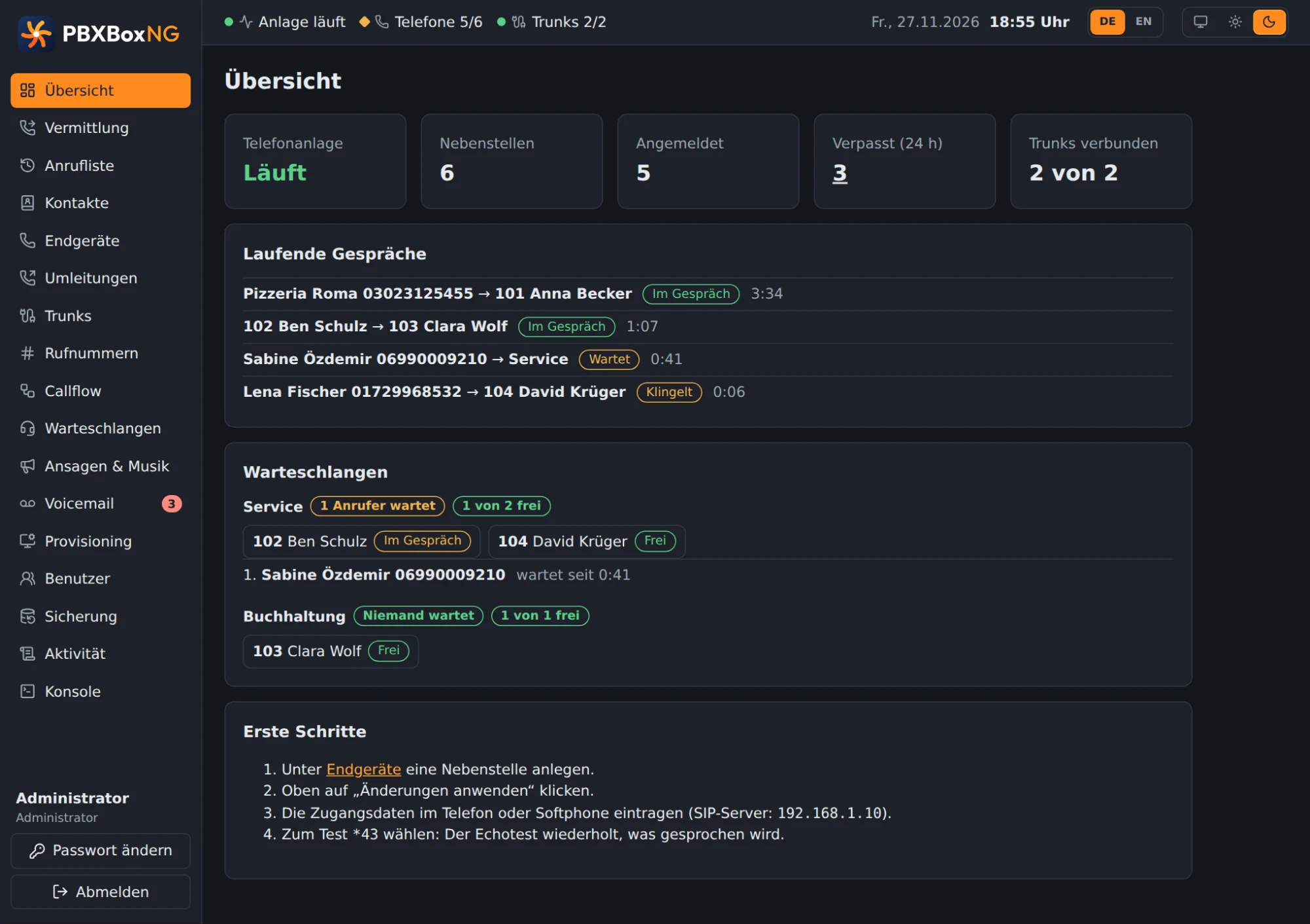
Übersicht
Übersicht
Statuszeile
Statuszeile

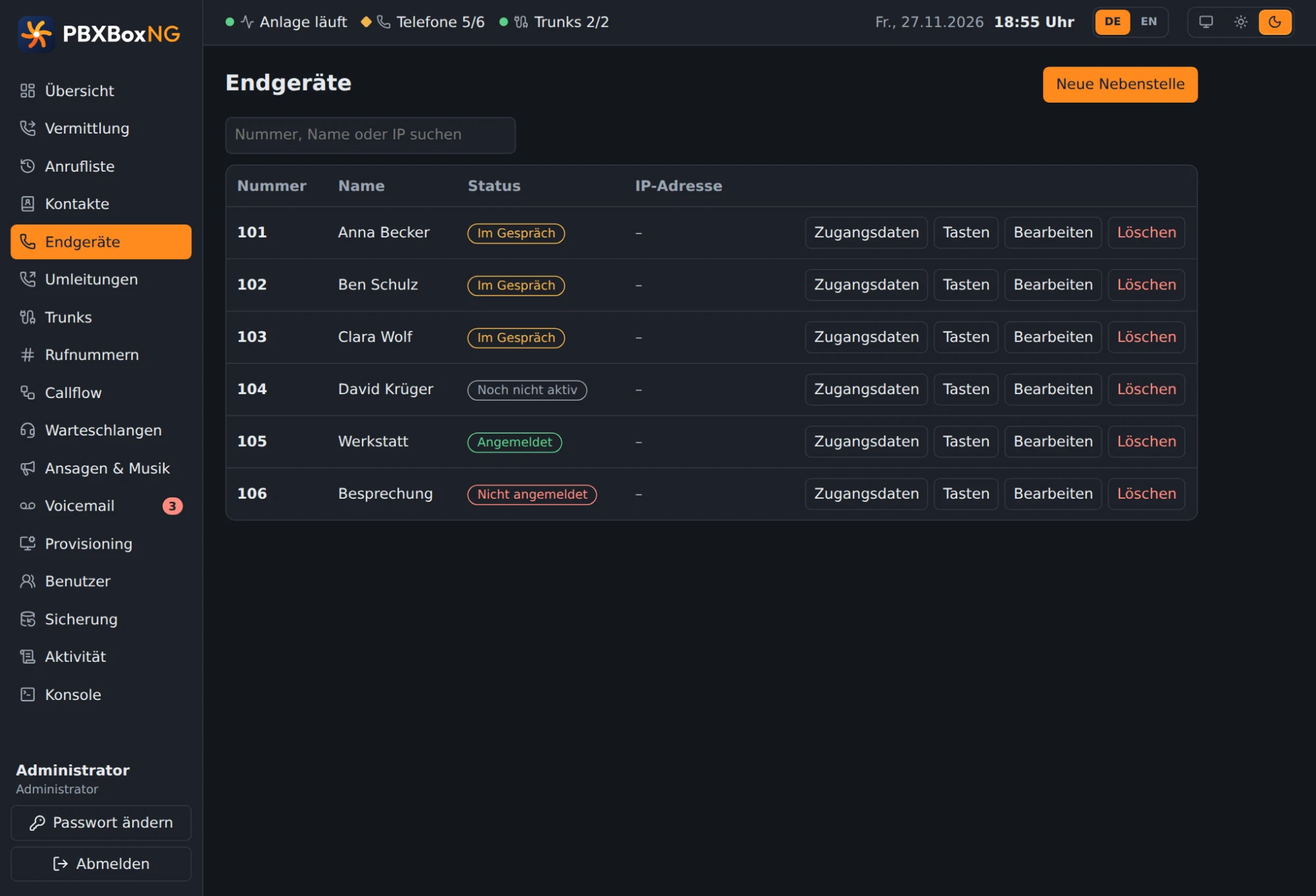
Nebenstellen

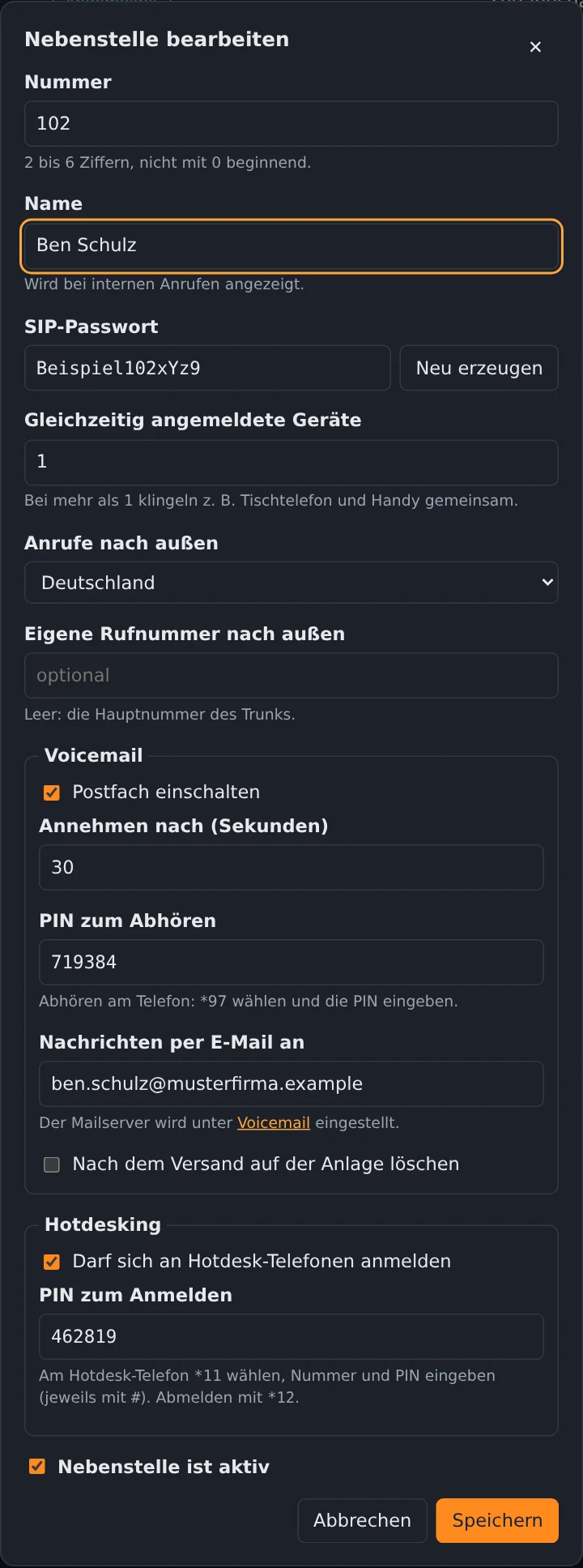
Nummer, Name, Passwort – fertig. Je Nebenstelle legst du fest, wie viele Geräte gleichzeitig klingeln und wohin telefoniert werden darf.

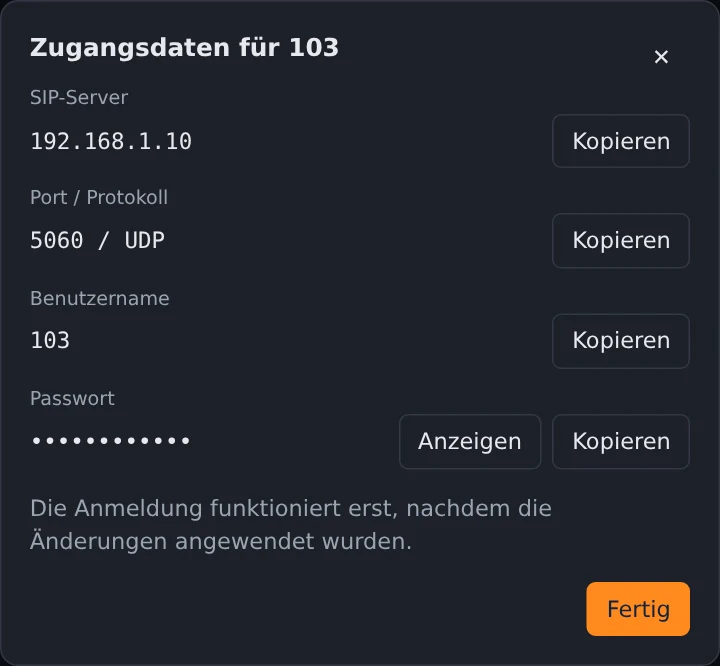
  • Zugangsdaten für Telefon oder Softphone zum Kopieren
  • Anmeldestatus mit IP-Adresse und Gerätetyp
  • Voicemail und Hotdesking je Nebenstelle
Liste der Nebenstellen
Nebenstelle bearbeiten
Zugangsdaten
Zugangsdaten

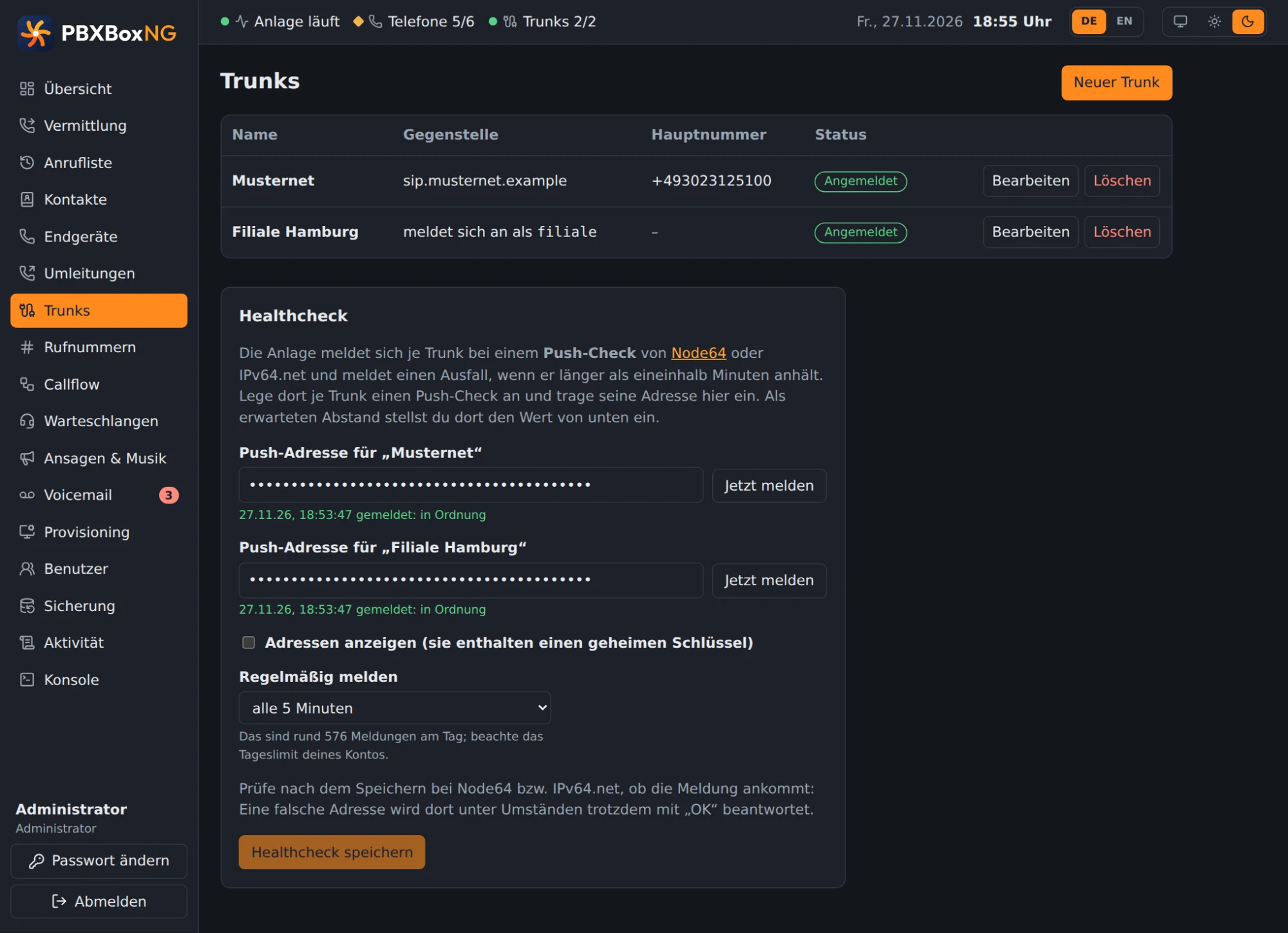
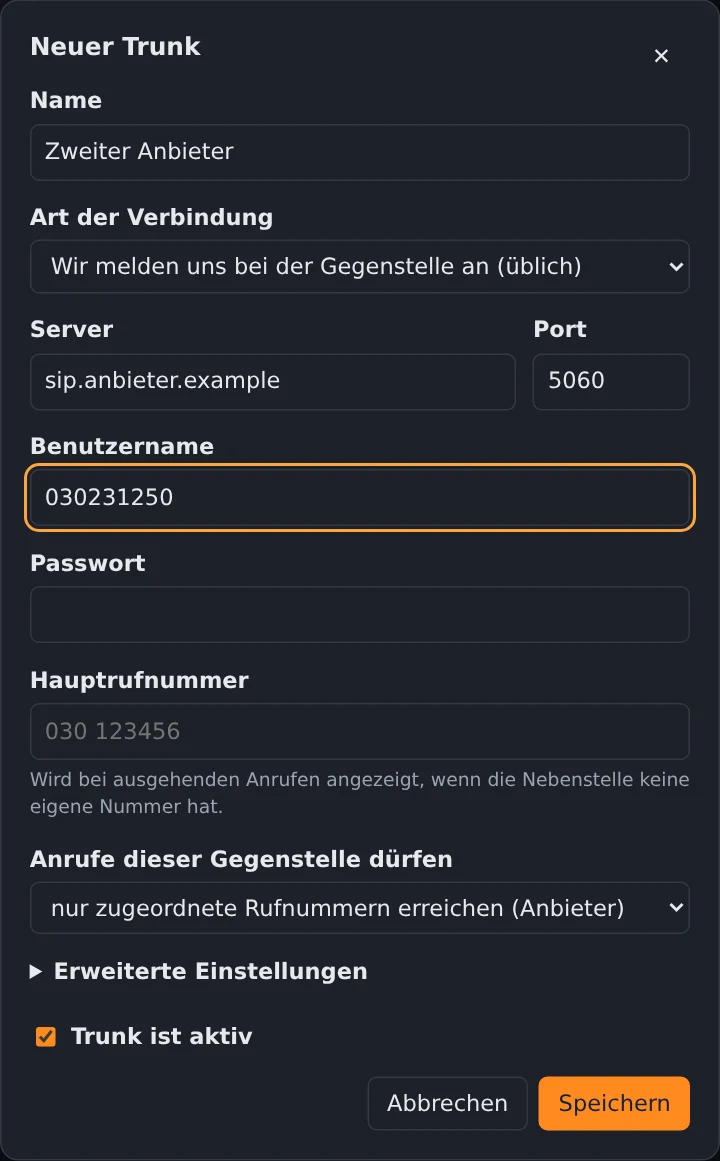
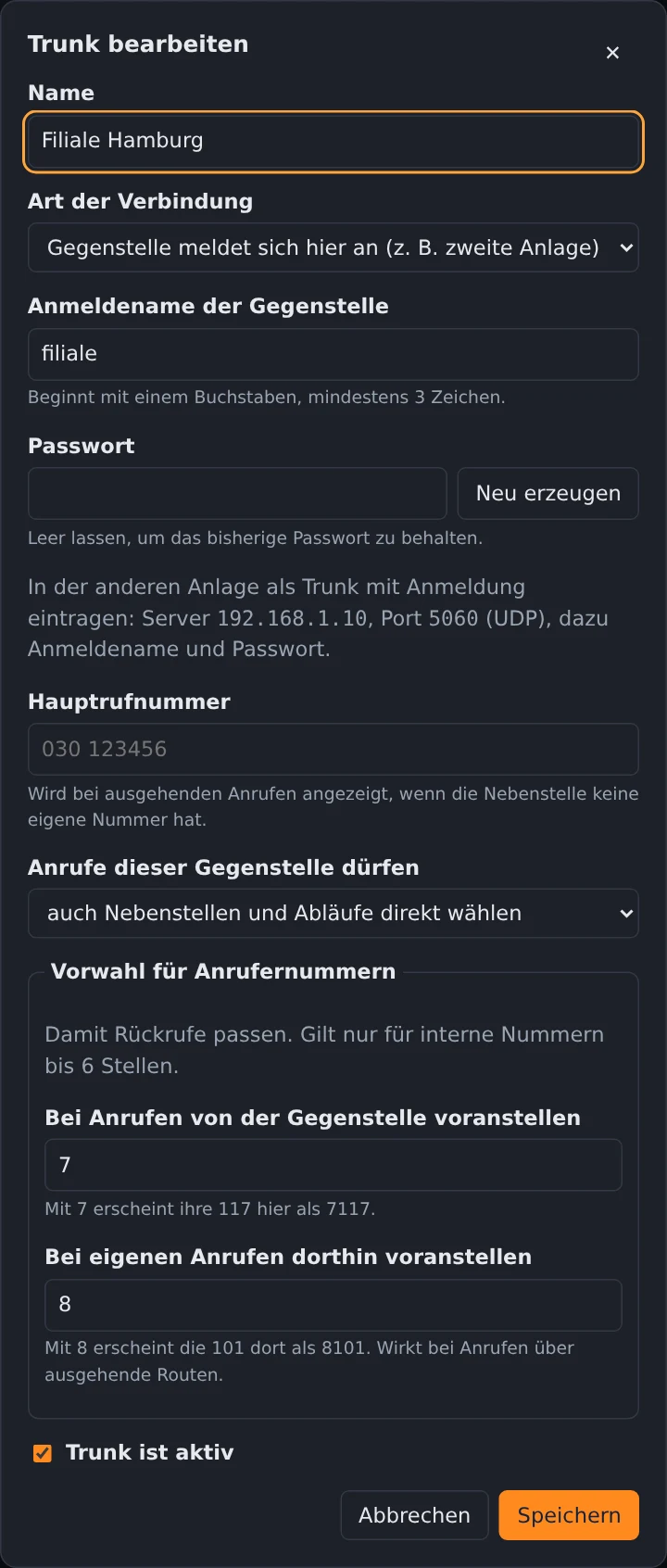
Trunks und Healthcheck

Anschlüsse zu SIP-Anbietern oder zu einer zweiten Anlage. Fällt ein Trunk aus, kann die Anlage das an einen Push-Check bei Node64 oder IPv64.net melden.

  • Mit Anmeldung, als feste Gegenstelle oder mit eingehender Anmeldung
  • Ersatz-Trunk bei Störungen
  • Meldung bei Ausfall und Wiederkehr
Trunks mit Healthcheck
Neuer Trunk
Neuer Trunk
Zweite Anlage koppeln

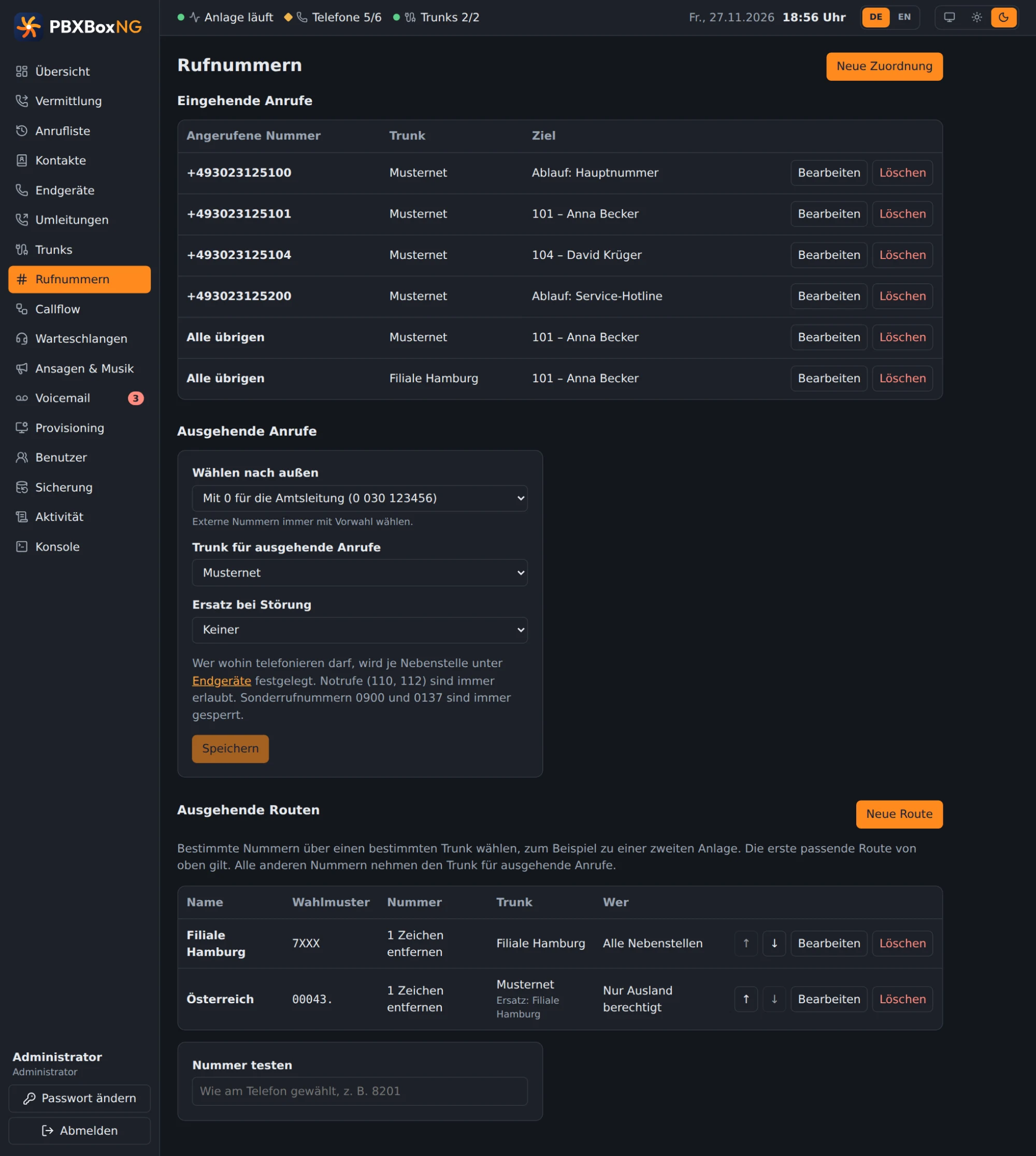
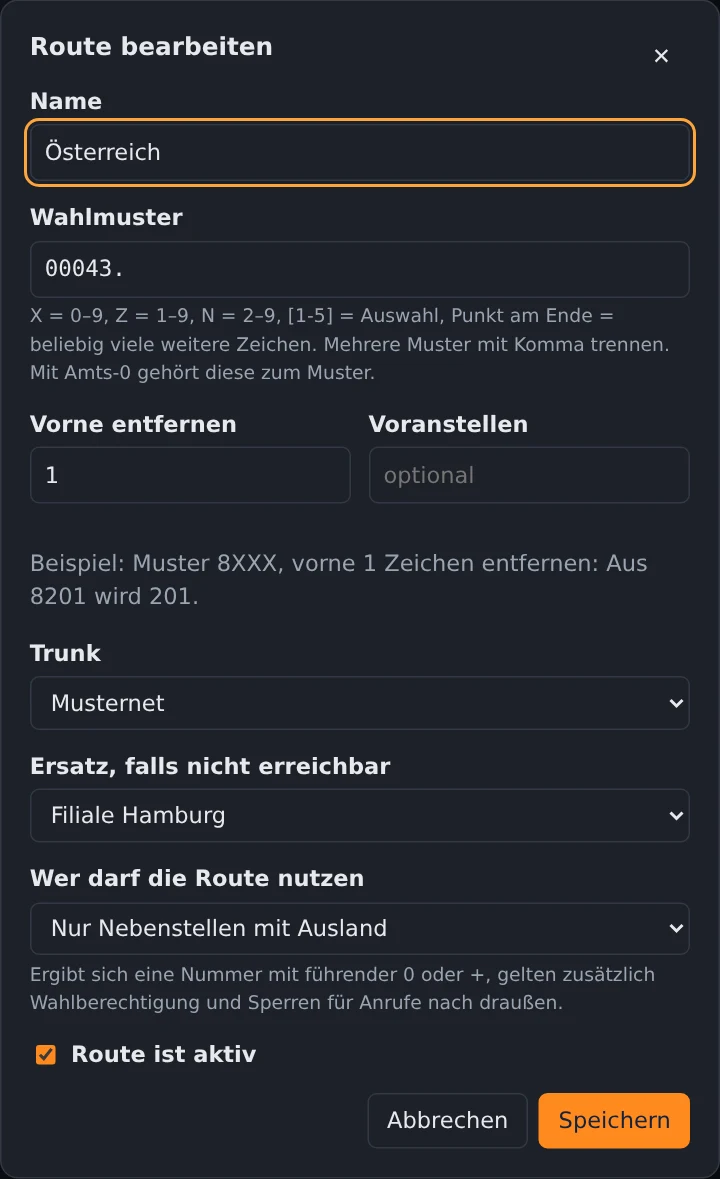
Rufnummern und ausgehende Routen

Du entscheidest, wo jede Rufnummer klingelt, und wählst bestimmte Ziele über bestimmte Trunks – mit Wahlmustern und Prüffeld.

  • Eingehende Nummern auf Nebenstellen oder Callflows
  • Wahlmuster mit Ersatz-Trunk, optional Amts-0
  • Notrufe sind immer möglich, 0900 und 0137 immer gesperrt
Rufnummern und Routen
Ausgehende Route
Ausgehende Route

Anrufe lenken

Vom einfachen Klingeln bis zur Hotline mit Menü und Warteschlange.

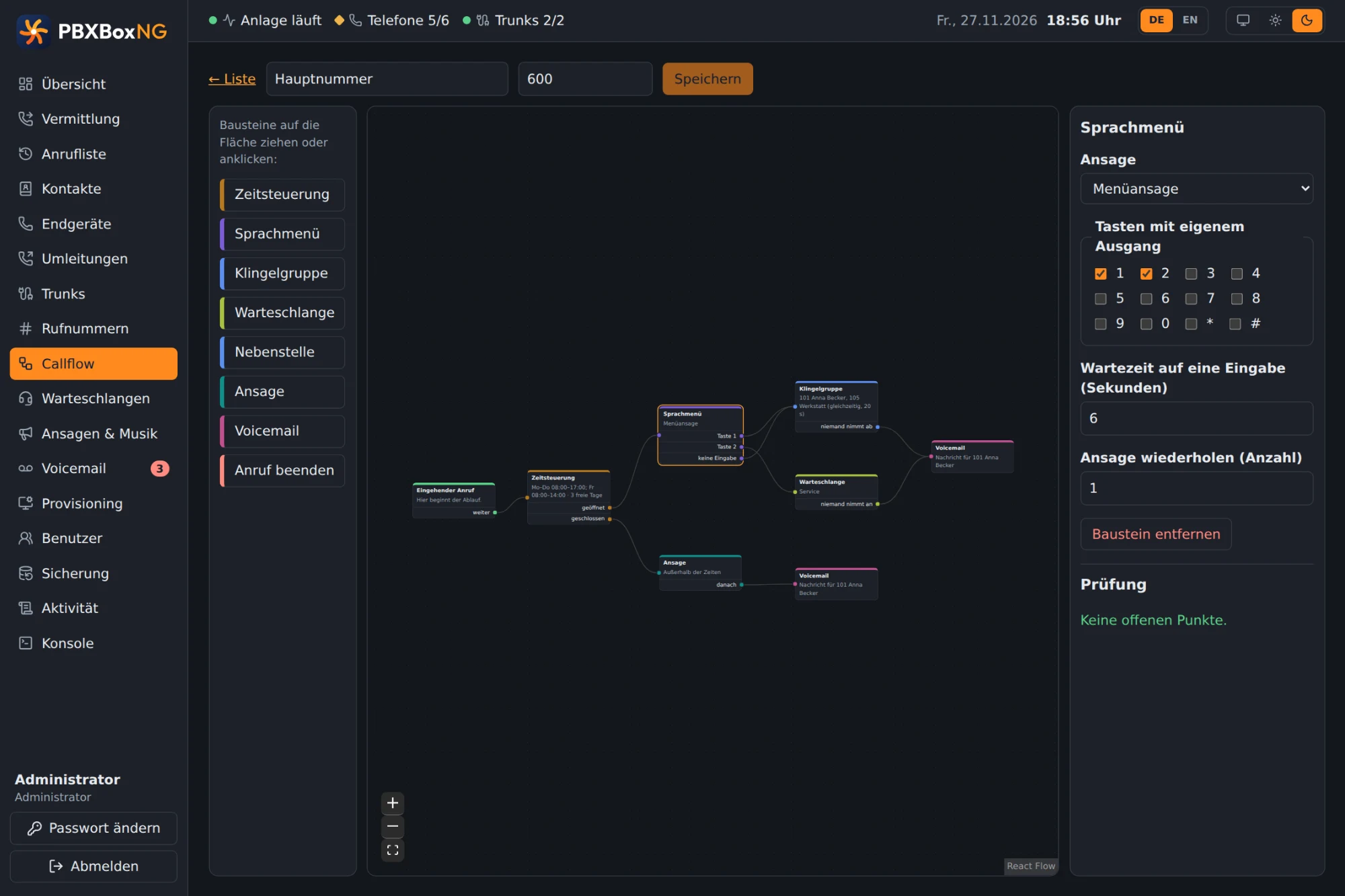
Grafischer Callflow-Editor

Bausteine auf die Fläche ziehen und verbinden: Zeitsteuerung, Sprachmenü, Klingelgruppe, Warteschlange, Ansage, Voicemail.

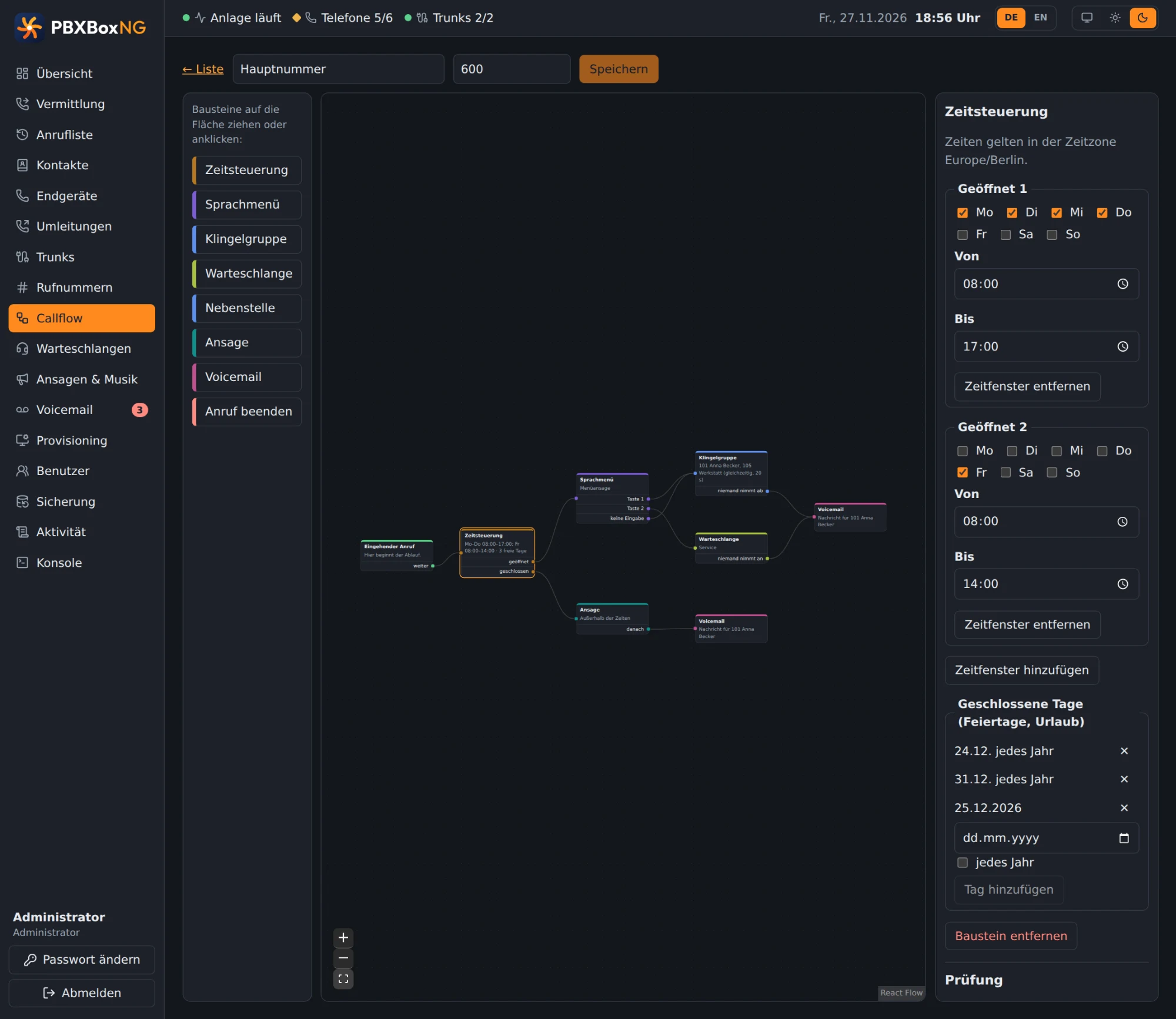
  • Wochentage, Uhrzeiten, Feiertage und Urlaub
  • Prüfung zeigt Fehler und offene Enden, bevor gespeichert wird
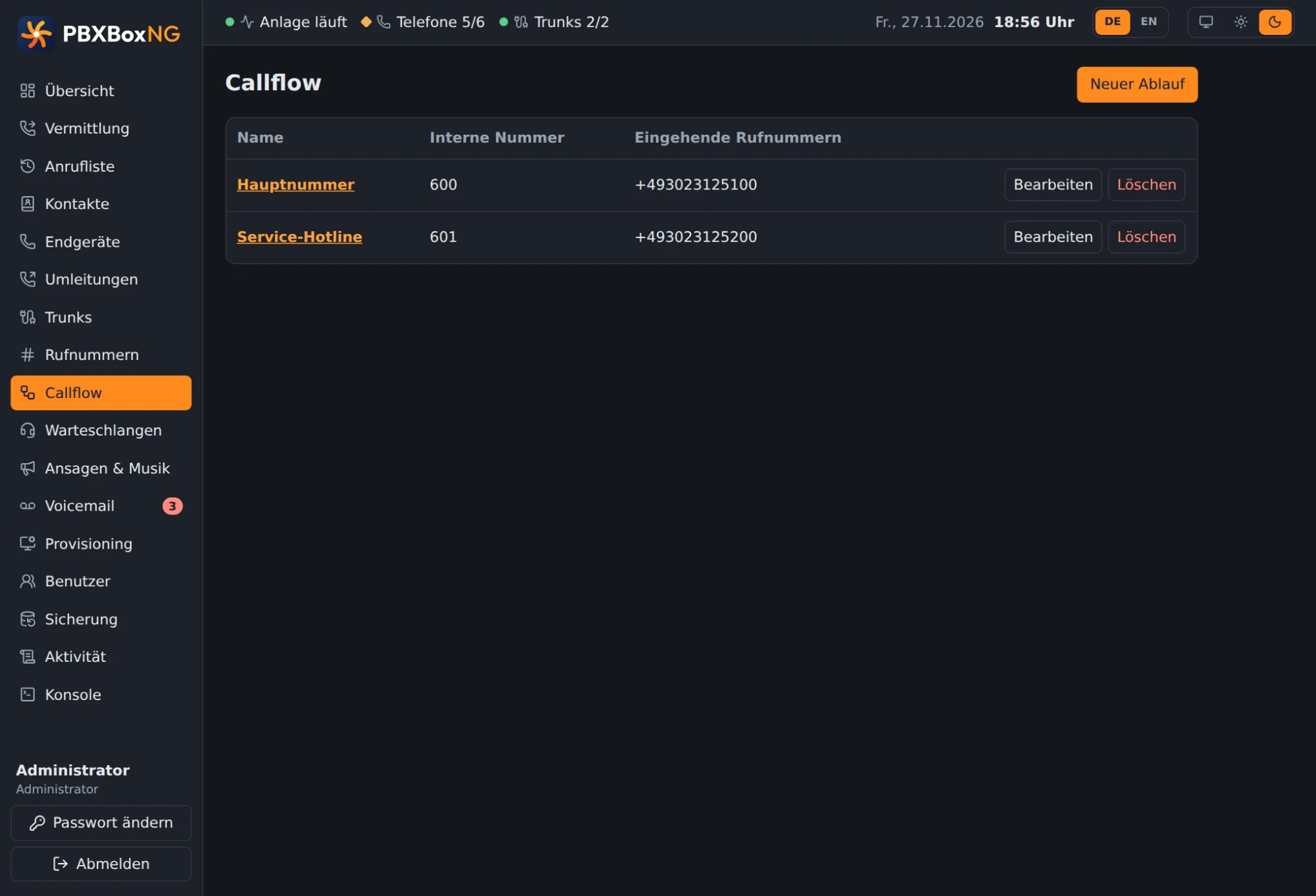
  • Interne Testnummer je Ablauf
Callflow-Editor
Callflow-Editor
Zeitsteuerung
Zeitsteuerung
Liste der Abläufe
Liste der Abläufe

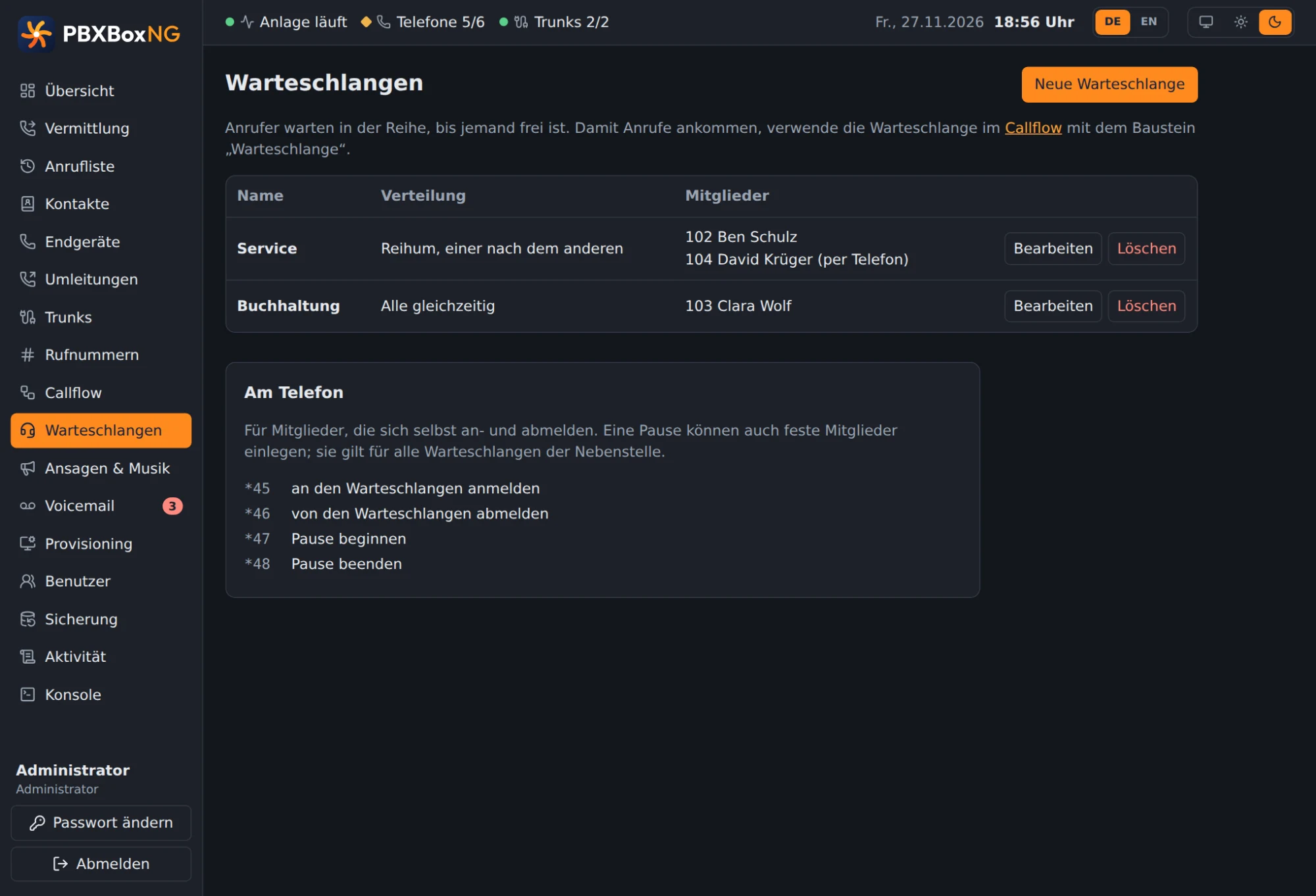
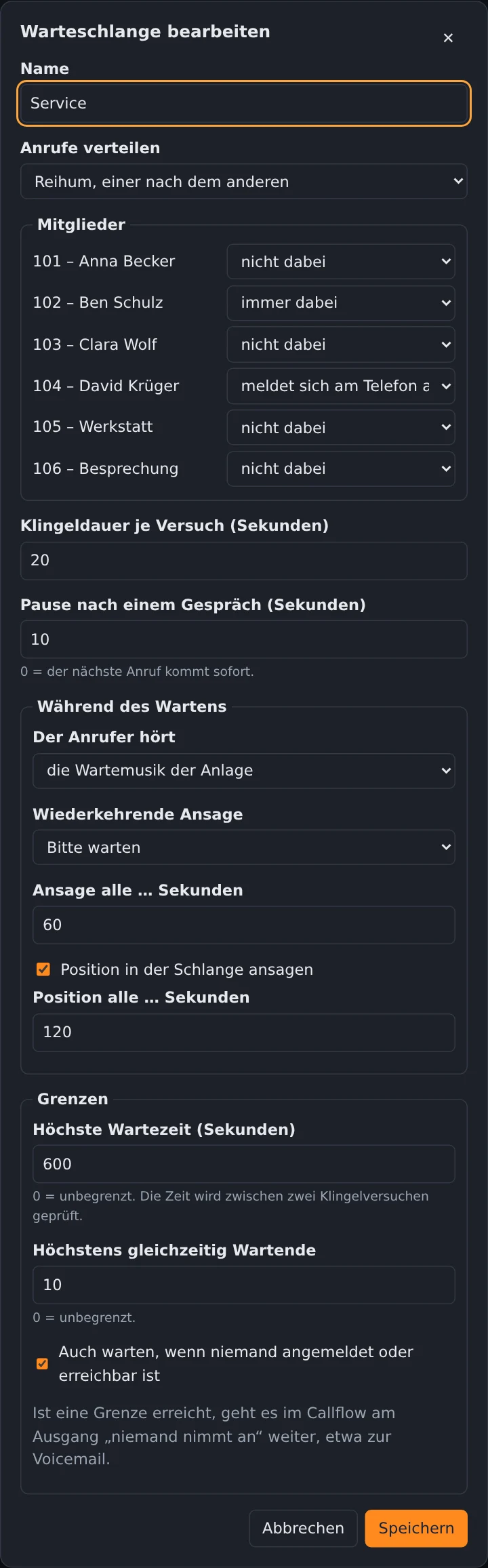
Warteschlangen

Anrufer bleiben in der Reihe, bis jemand frei ist. Mitglieder sind fest dabei oder melden sich am Telefon an und machen Pause.

  • Verteilung: gleichzeitig, reihum, am längsten frei, wenigste Anrufe
  • Eigene Musik, wiederkehrende Ansage und Position
  • Live-Anzeige der Wartenden
Warteschlangen
Warteschlangen
Warteschlange bearbeiten

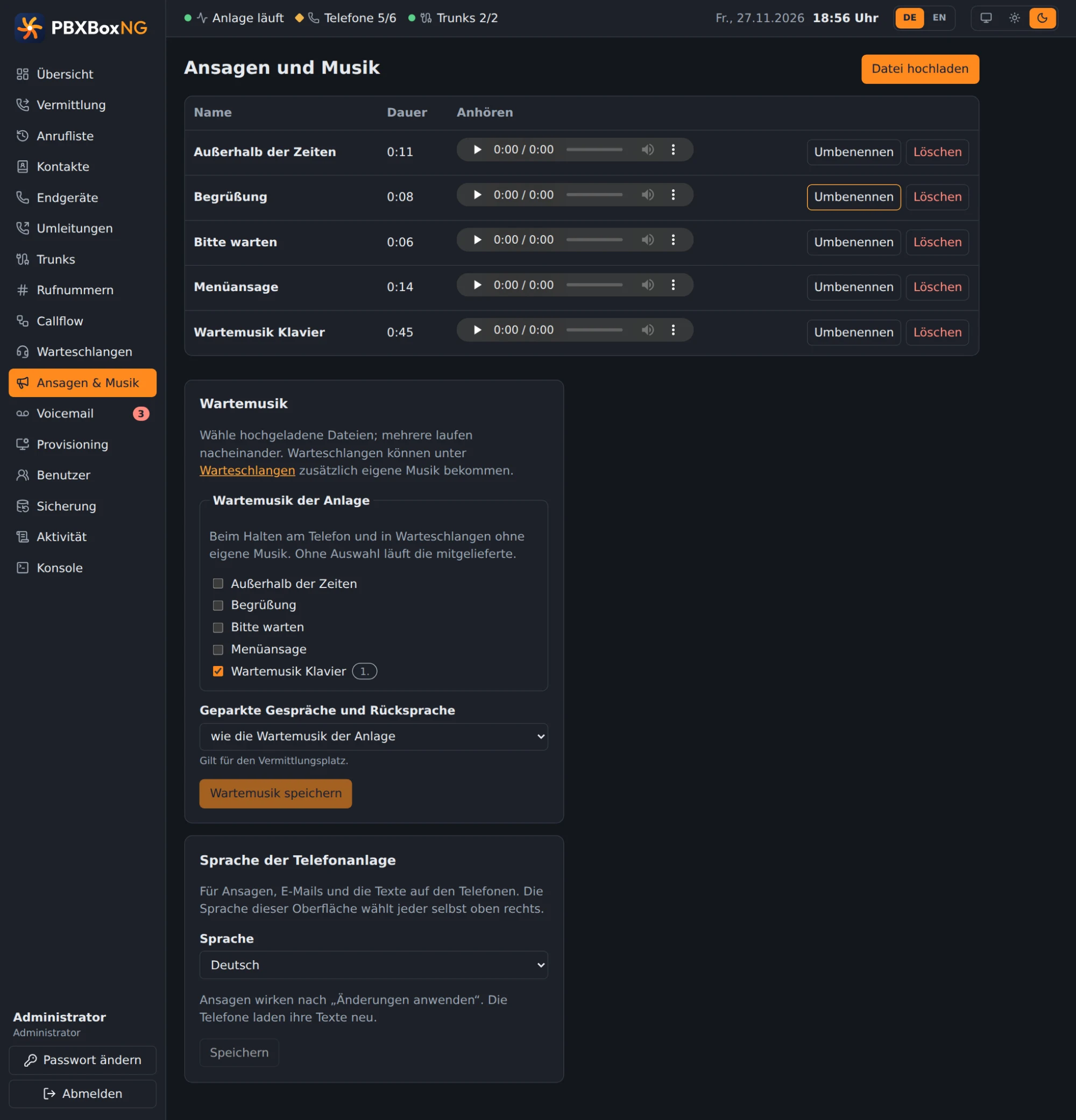
Ansagen und Wartemusik

Tondateien hochladen – der Browser wandelt sie passend um. Wartemusik für die ganze Anlage, je Warteschlange und für geparkte Gespräche.

  • WAV, MP3 und weitere Formate
  • Anhören direkt im Browser
  • Sprache der Telefonansagen wählbar
Ansagen und Musik
Ansagen und Musik

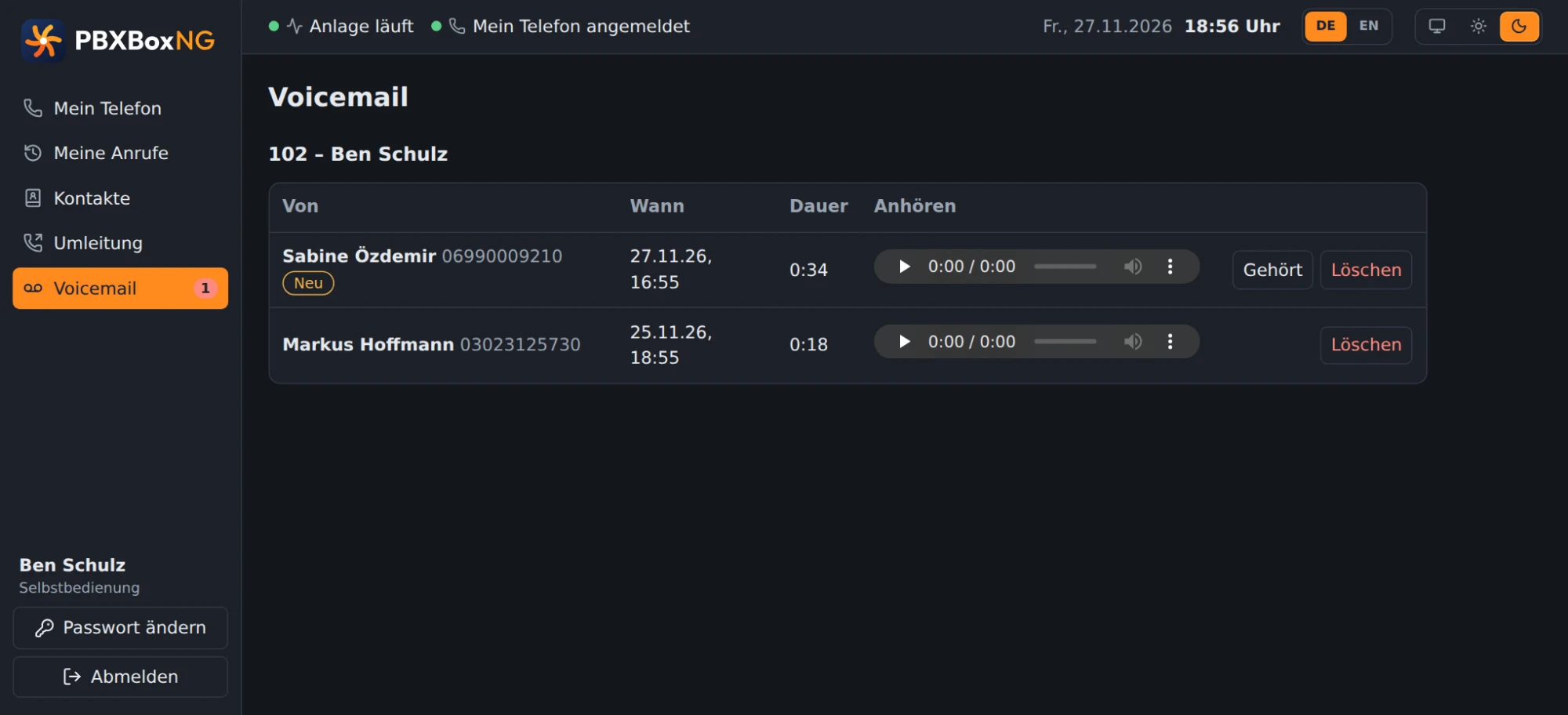
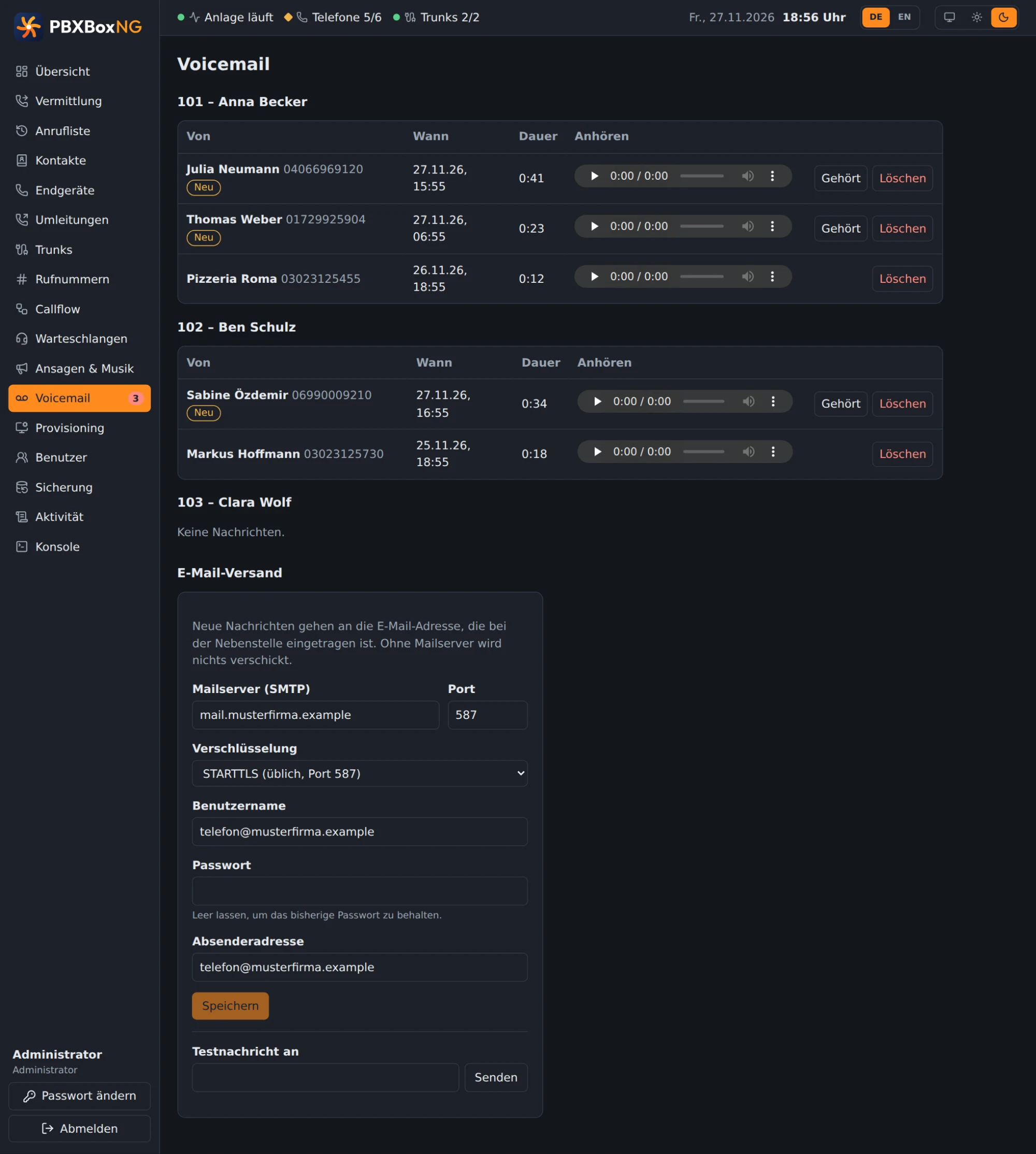
Voicemail

Postfächer mit Abhören am Telefon und im Browser, auf Wunsch Versand per E-Mail mit der Aufnahme im Anhang.

  • Eigene Begrüßung am Telefon aufnehmen
  • E-Mail-Versand mit Testnachricht
  • Benutzer sehen nur ihr eigenes Postfach
Eigene Sprachnachrichten
Verwaltung und E-Mail

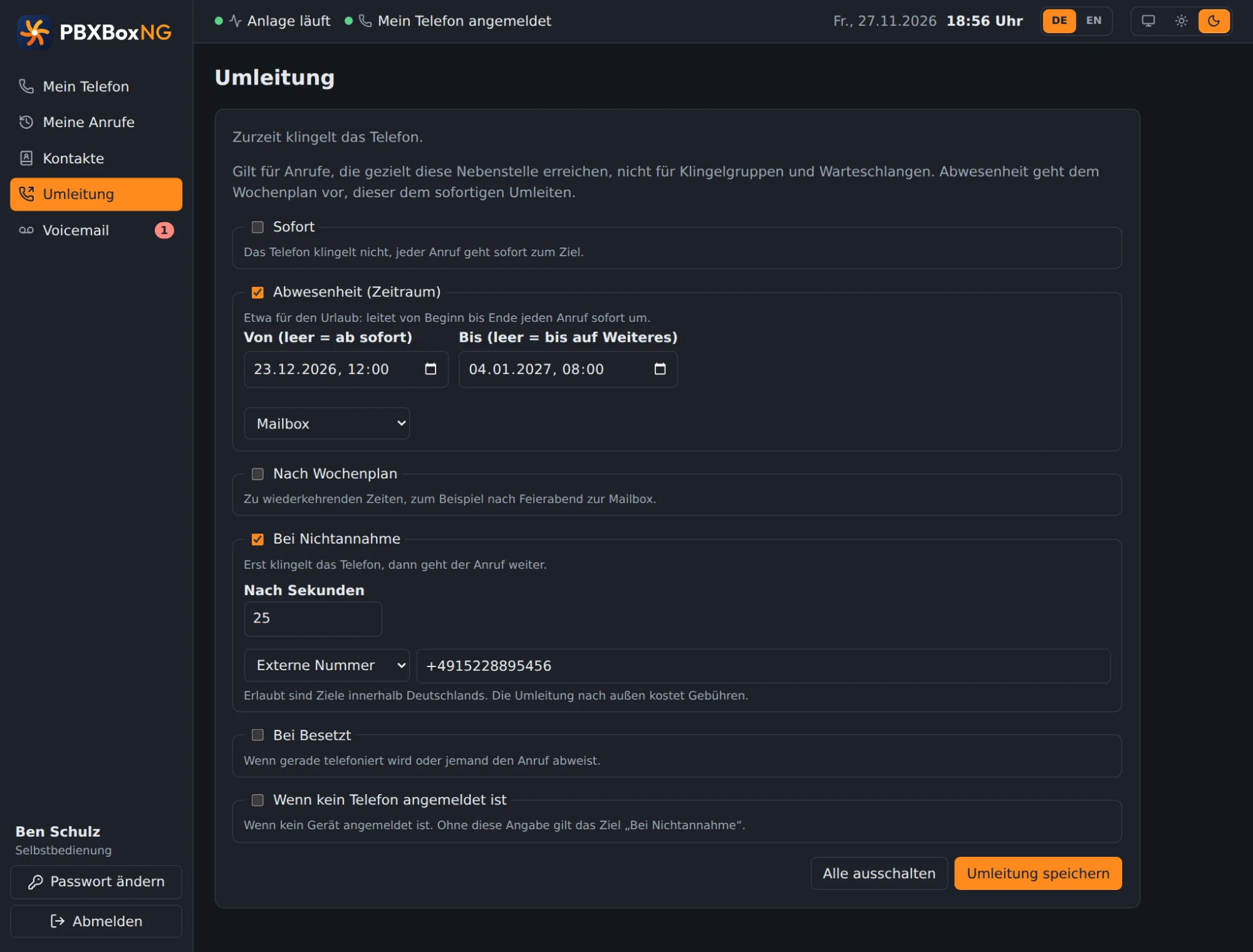
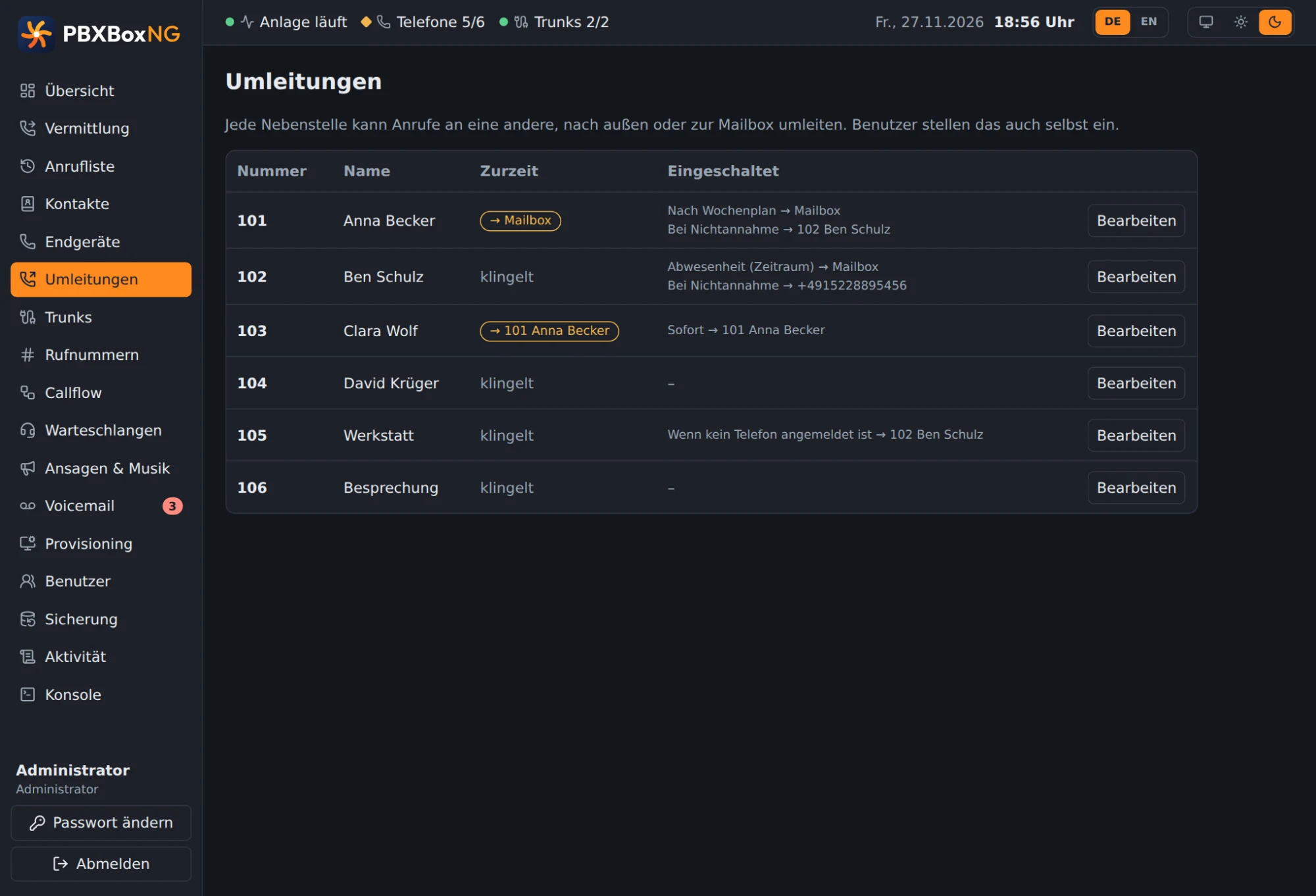
Rufumleitung

Sofort, bei Besetzt, bei Nichtannahme, ohne angemeldetes Telefon, im Urlaub oder nach Wochenplan – zur Mailbox, an Kollegen oder nach außen.

  • Wirkt sofort, ohne Anwenden
  • Benutzer stellen sie selbst ein
  • Externe Ziele nur mit passender Berechtigung
Eigene Umleitung
Eigene Umleitung
Alle Umleitungen
Alle Umleitungen

Am Arbeitsplatz

Werkzeuge für Empfang, Zentrale und alle, die telefonieren.

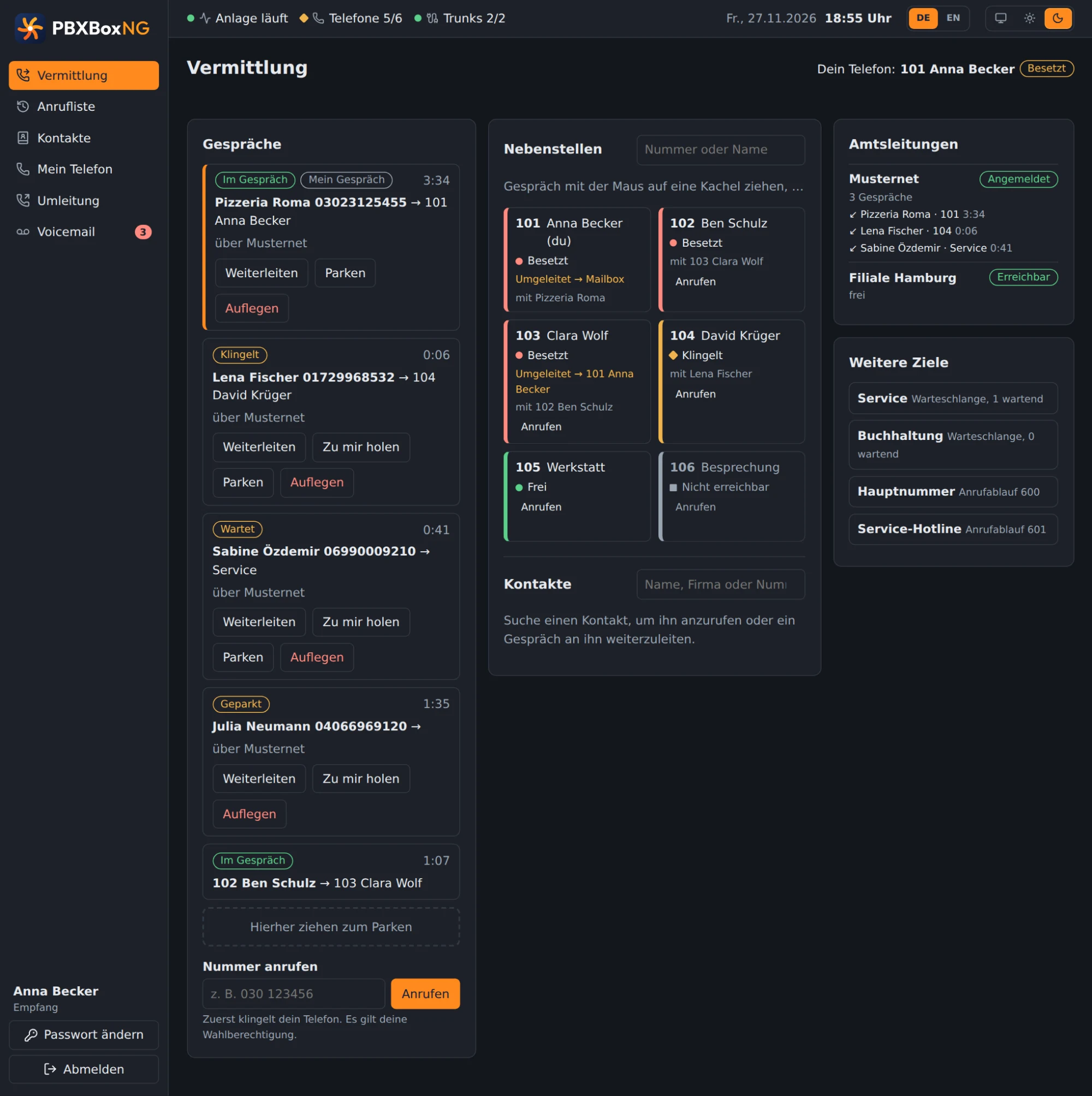
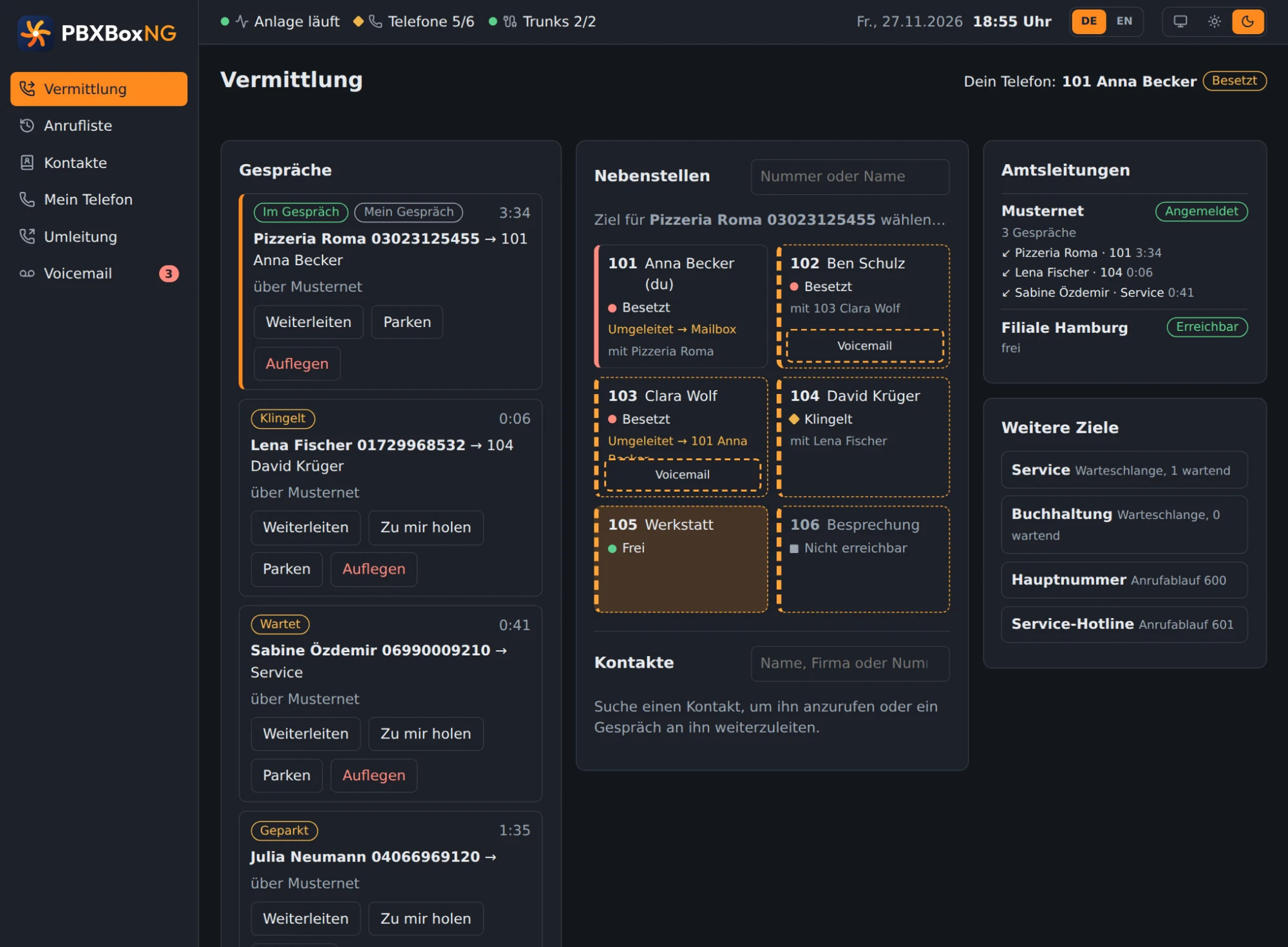
Vermittlungsplatz

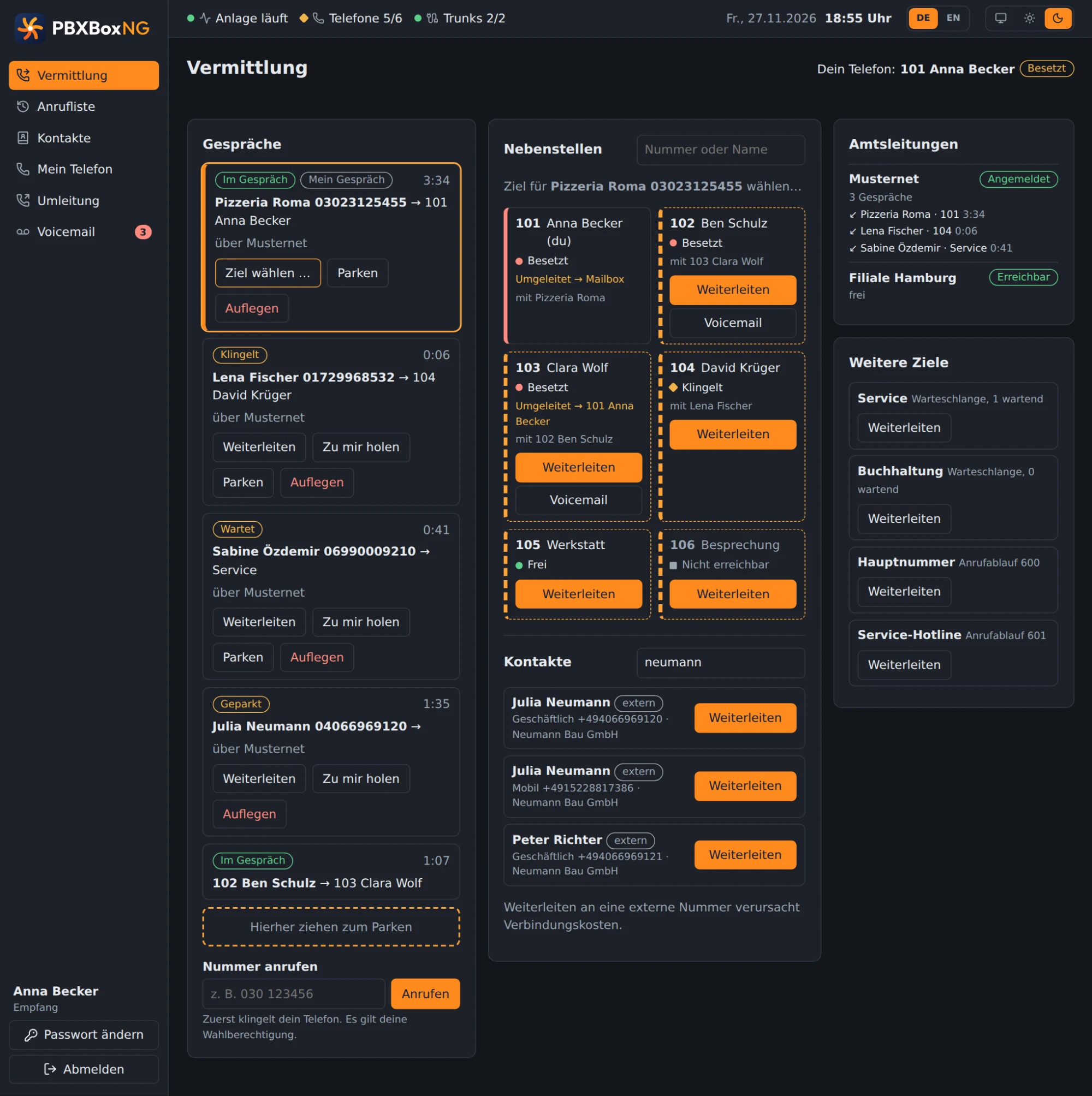
Alle Gespräche, Nebenstellen und Amtsleitungen auf einem Bildschirm. Weiterleiten, Rücksprache, Parken und Heranholen mit der Maus.

  • Ziehen auf Nebenstelle, Voicemail oder Warteschlange
  • Weiterleiten an Kontakte und externe Nummern
  • Nicht angenommene Anrufe kommen zurück
Vermittlungsplatz
Vermittlungsplatz
Gespräch ziehen
Gespräch ziehen
An Kontakte weiterleiten

Anrufliste

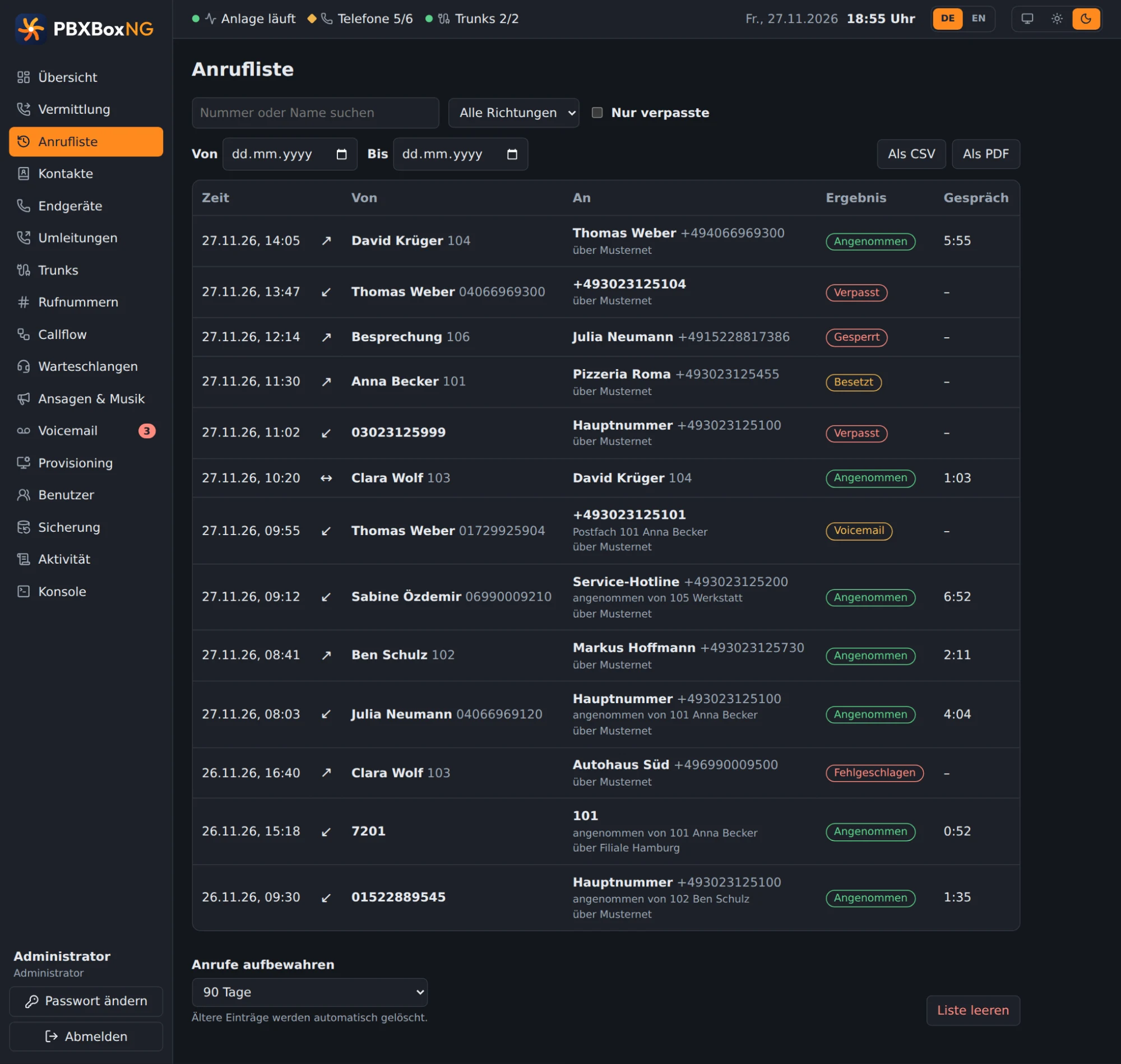
Ankommende, abgehende und interne Anrufe mit Ergebnis und Dauer, durchsuchbar und als CSV oder PDF zum Herunterladen.

  • Filter nach Richtung, Zeitraum und „nur verpasste“
  • Automatisches Löschen nach einstellbarer Zeit
  • Selbstbedienung zeigt nur eigene Anrufe
Anrufliste
Anrufliste

Gemeinsames Telefonbuch

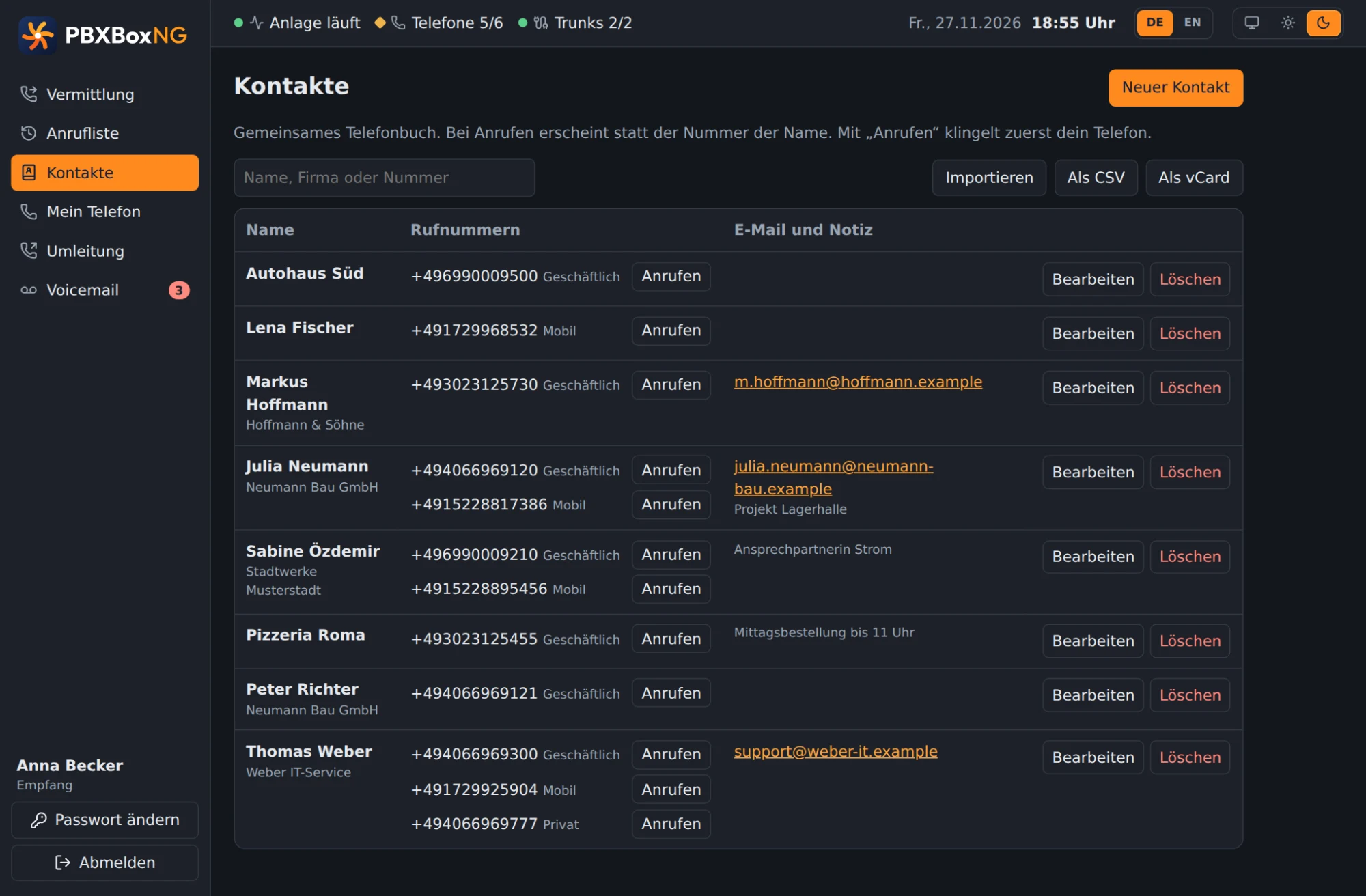
Statt Nummern erscheinen Namen. Anrufen per Klick: Zuerst klingelt dein Telefon, dann wird gewählt.

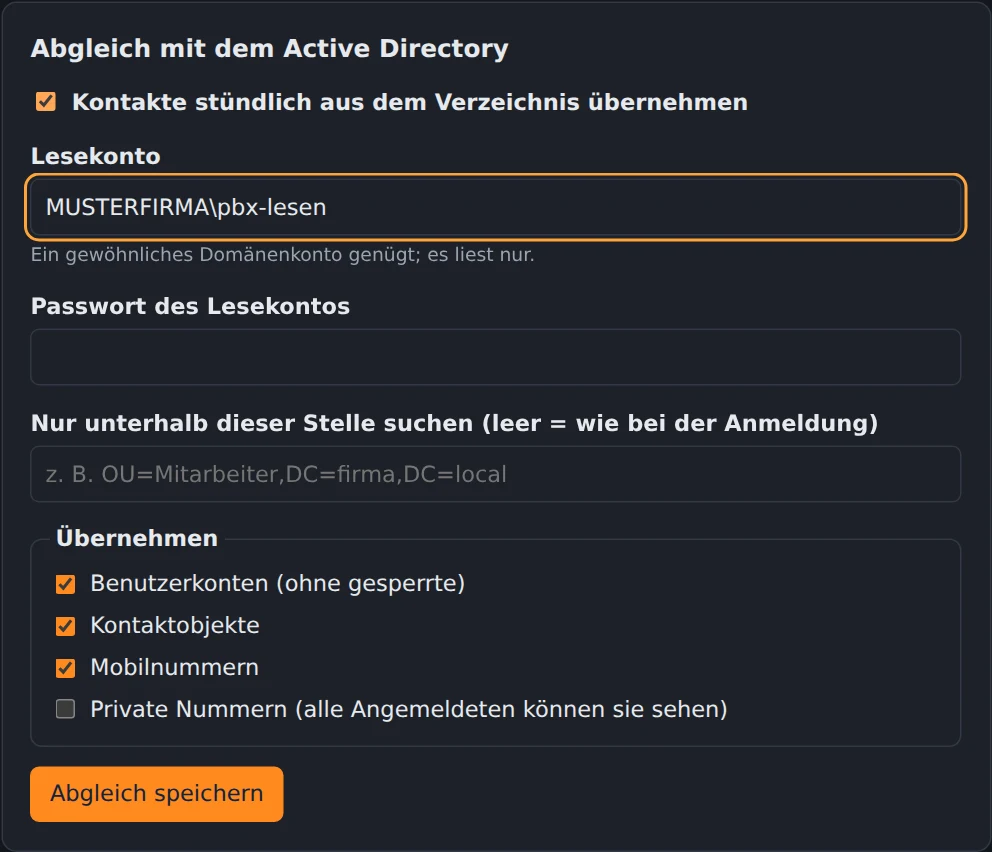
  • Import aus CSV, vCard und Active Directory
  • Suche direkt am Snom-Telefon
  • Export als CSV und vCard
Anrufen per Klick
Anrufen per Klick
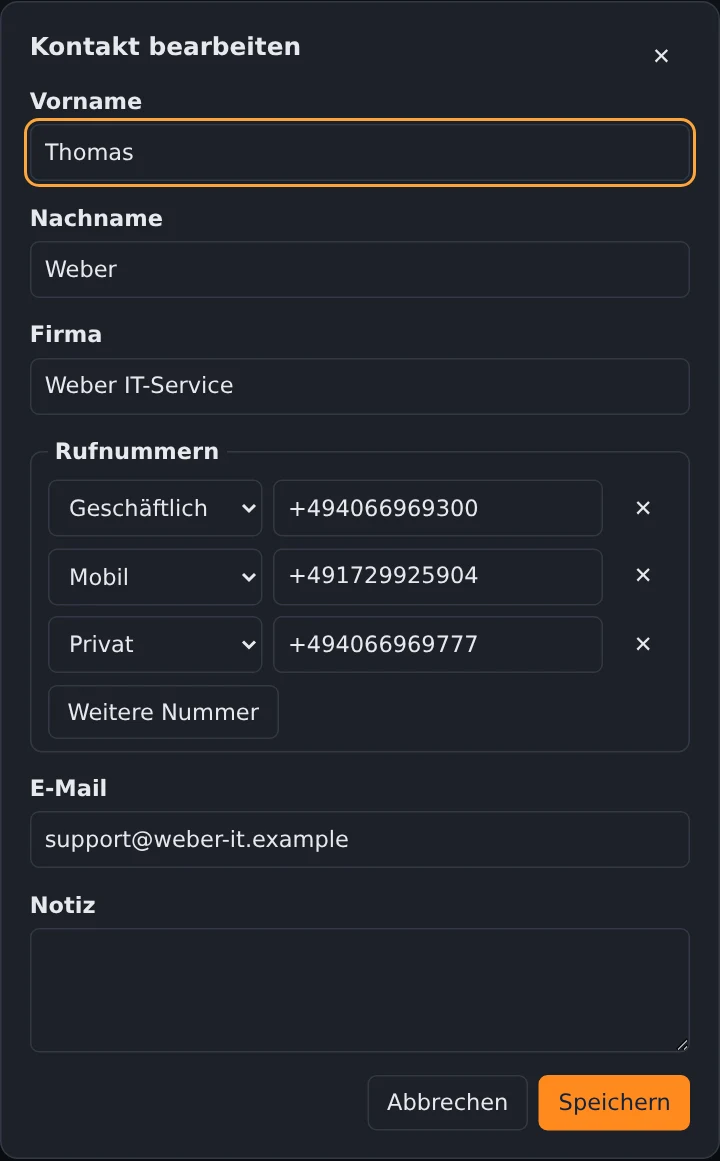
Kontakt bearbeiten
Kontakt bearbeiten
Abgleich mit dem Active Directory

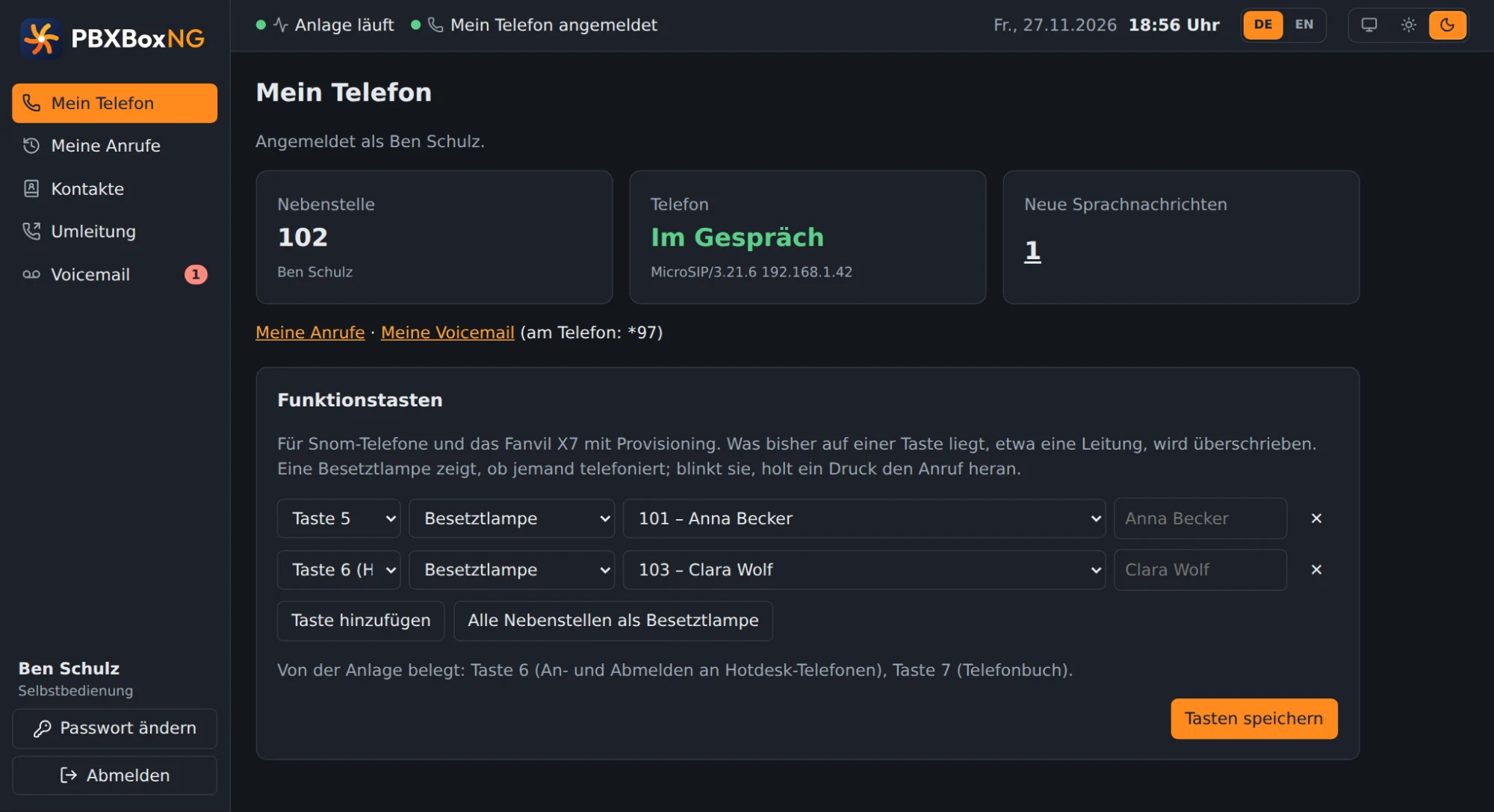
Mein Telefon

Jeder sieht den Zustand des eigenen Telefons, neue Nachrichten und belegt seine Funktionstasten selbst.

  • Selbstbedienung ohne Zugriff auf die Anlage
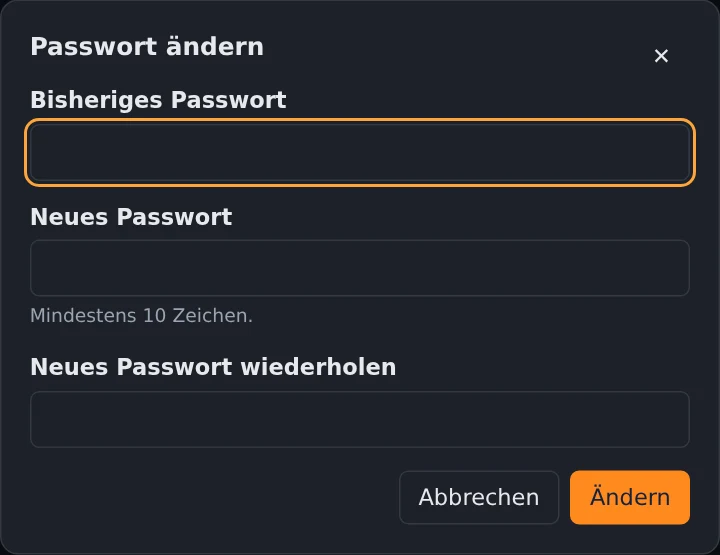
  • Passwort selbst ändern
Mein Telefon
Mein Telefon
Passwort ändern
Passwort ändern

Telefone, die sich selbst einrichten

Adresse einmal eintragen – den Rest erledigt die Anlage.
Auto-Provisioning

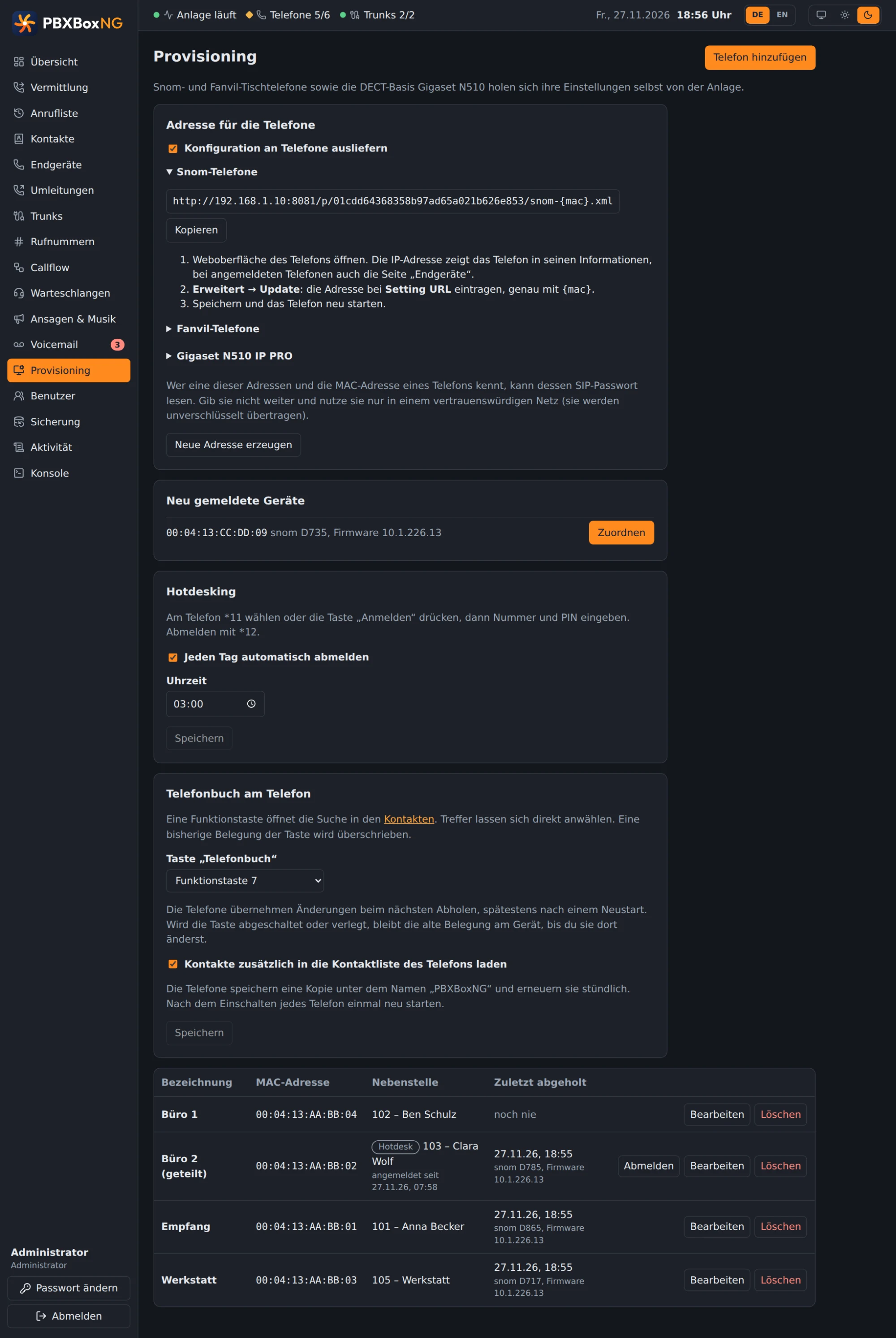
Snom-Tischtelefone der D-Serie, Fanvil-Telefone und die DECT-Basis Gigaset N510 IP PRO holen Konto, Namen und Einstellungen selbst ab. Neue Geräte erscheinen zum Zuordnen.

  • Geheime Adresse, nur für eingetragene Geräte
  • DECT: je Mobilteil eine eigene Nebenstelle
  • Getestet mit Snom D865, Fanvil X7 und Gigaset N510; bei Fanvil Funktionstasten nur am X7
Provisioning
Provisioning

Funktionstasten

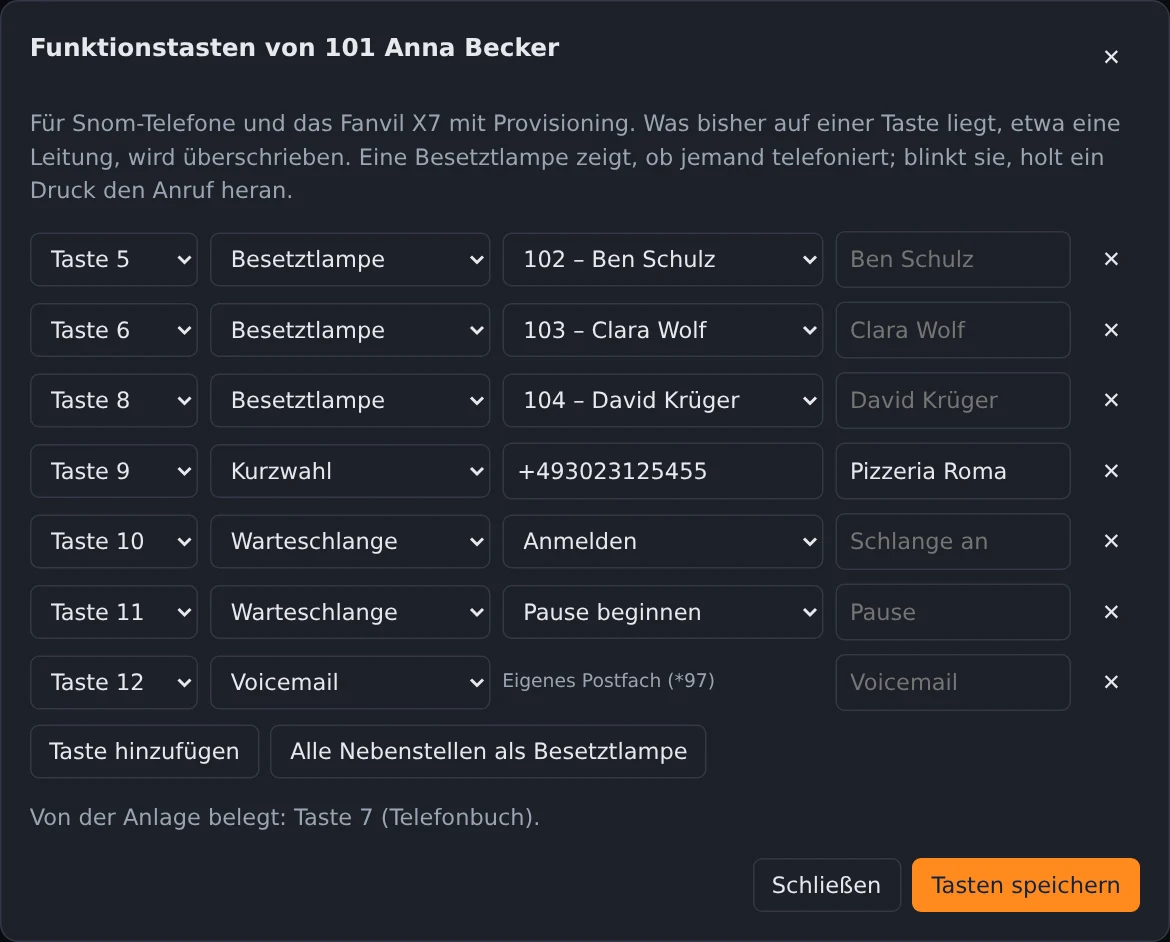
Besetztlampe mit Heranholen, Kurzwahl, Warteschlange und Voicemail – je Nebenstelle im Browser belegt, am Telefon sofort da.

  • Bis zu 40 Tasten
  • Wandern beim Hotdesking mit
Funktionstasten belegen

Hotdesking

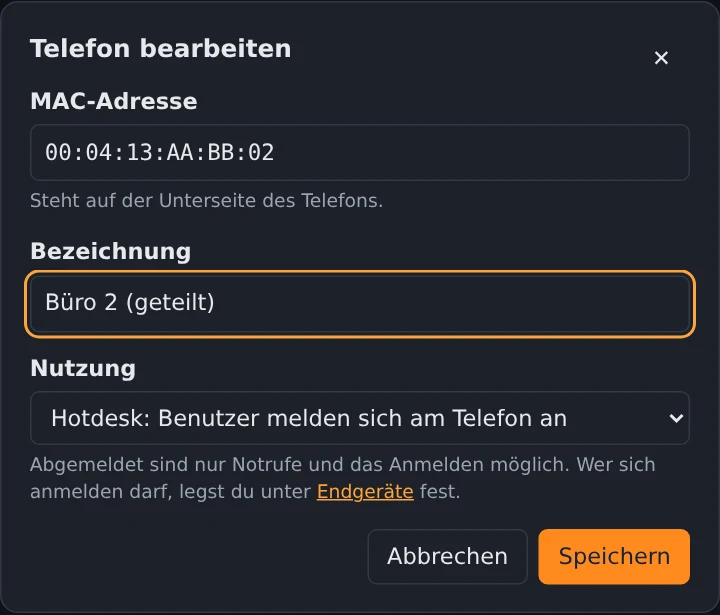
Geteilte Arbeitsplätze: mit Nummer und PIN am Snom anmelden, und das Telefon wird zur eigenen Nebenstelle.

  • Abmelden am Gerät, in der Oberfläche oder automatisch nachts
  • Freie Telefone wählen nur Notrufe
Telefon als Hotdesk eintragen

Betrieb und Sicherheit

Nachvollziehen, absichern, wiederherstellen.

Benutzer, Rollen und Active Directory

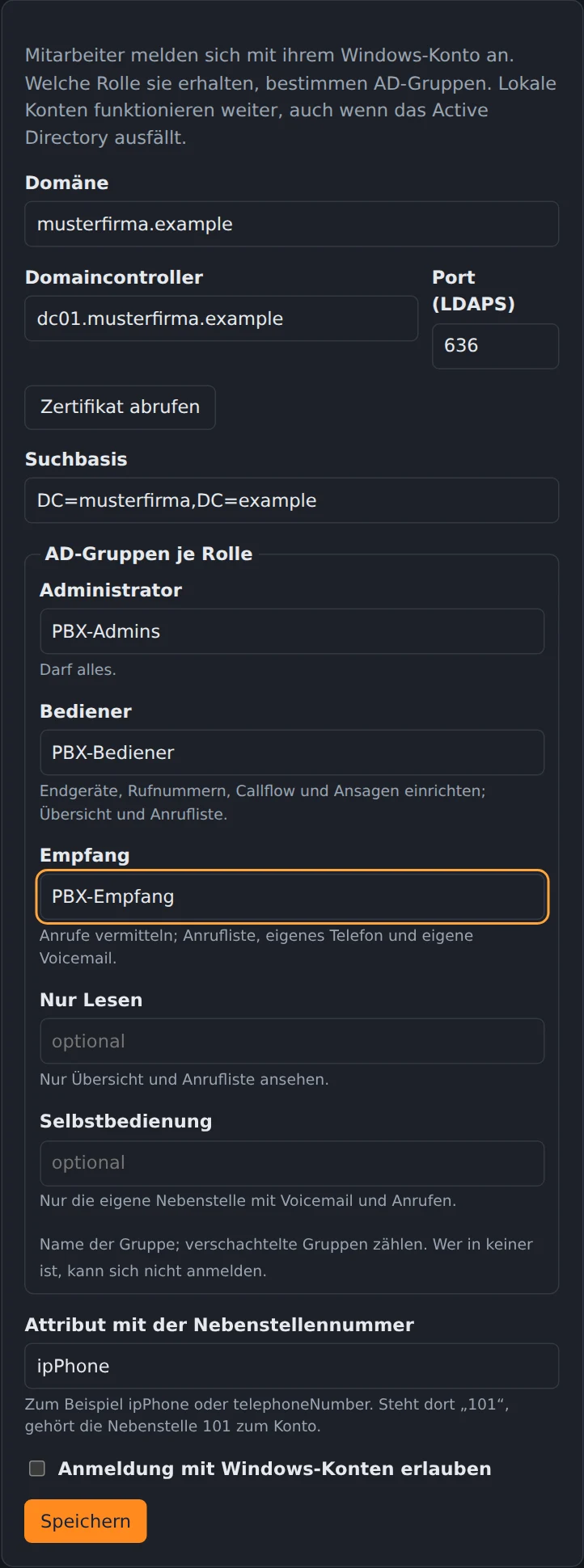
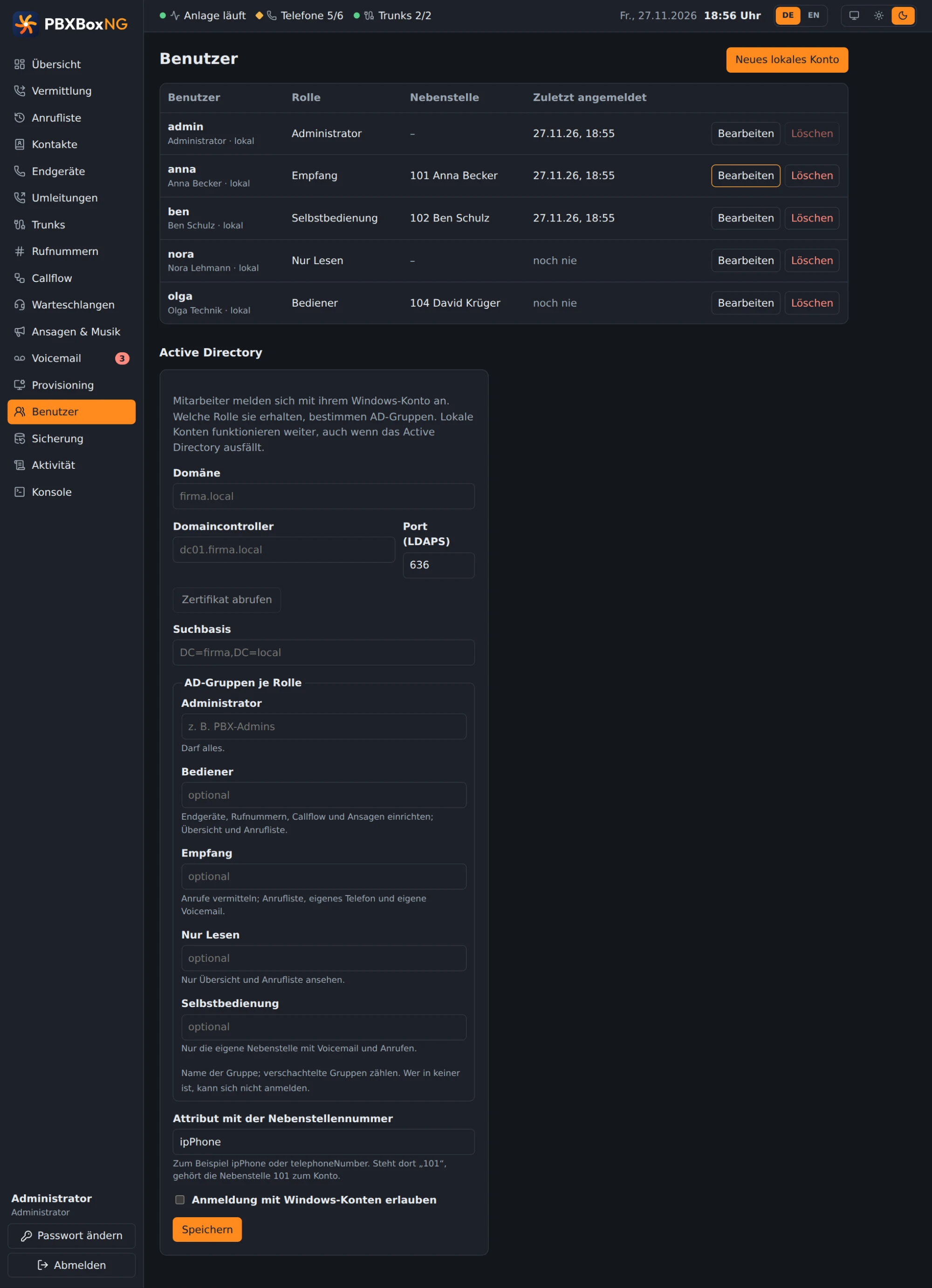
Fünf Rollen von Administrator bis Selbstbedienung. Anmeldung mit Windows-Konten über LDAPS, Rollen über AD-Gruppen.

  • Kein Dienstkonto für die Anmeldung nötig
  • Lokales Notfallkonto bleibt immer erhalten
Benutzer
Benutzer
Active Directory
Active Directory

Sicherung und Wiederherstellung

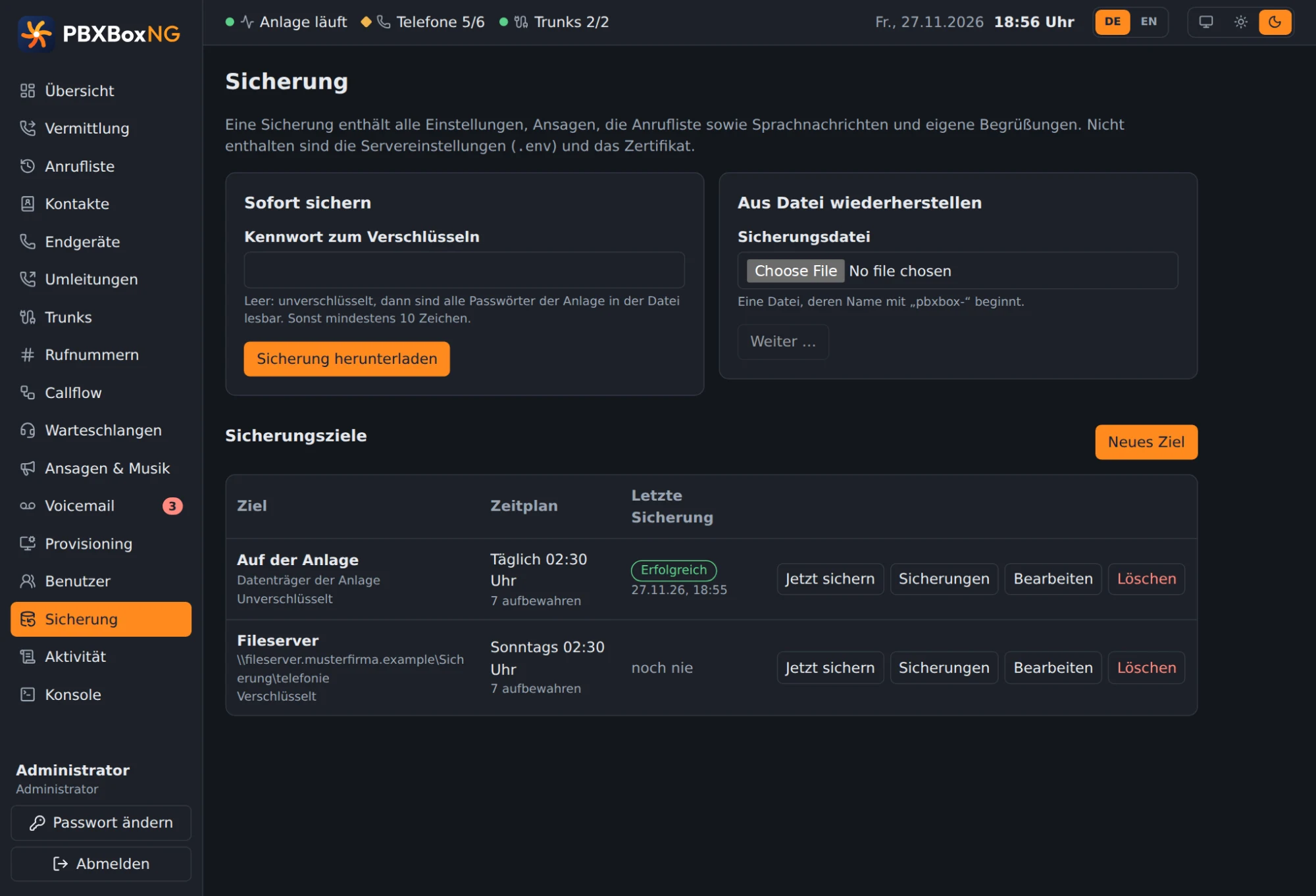
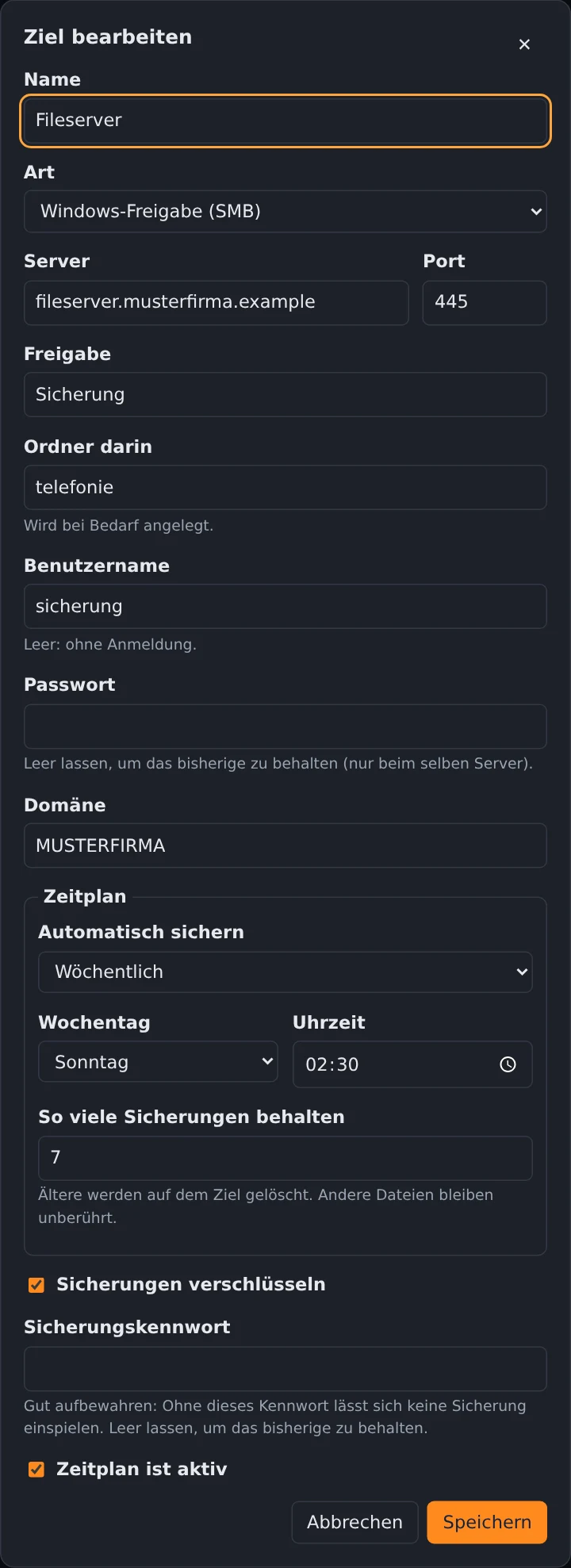
Einstellungen, Ansagen, Anrufliste und Sprachnachrichten in einer Datei – von Hand oder nach Zeitplan auf Netzwerkziele.

  • SMB, NFS, FTP/FTPS oder lokal
  • Verschlüsselung mit AES-256
  • Der alte Stand wird vor dem Einspielen aufbewahrt
Sicherung
Sicherung
Sicherungsziel
Sicherungsziel

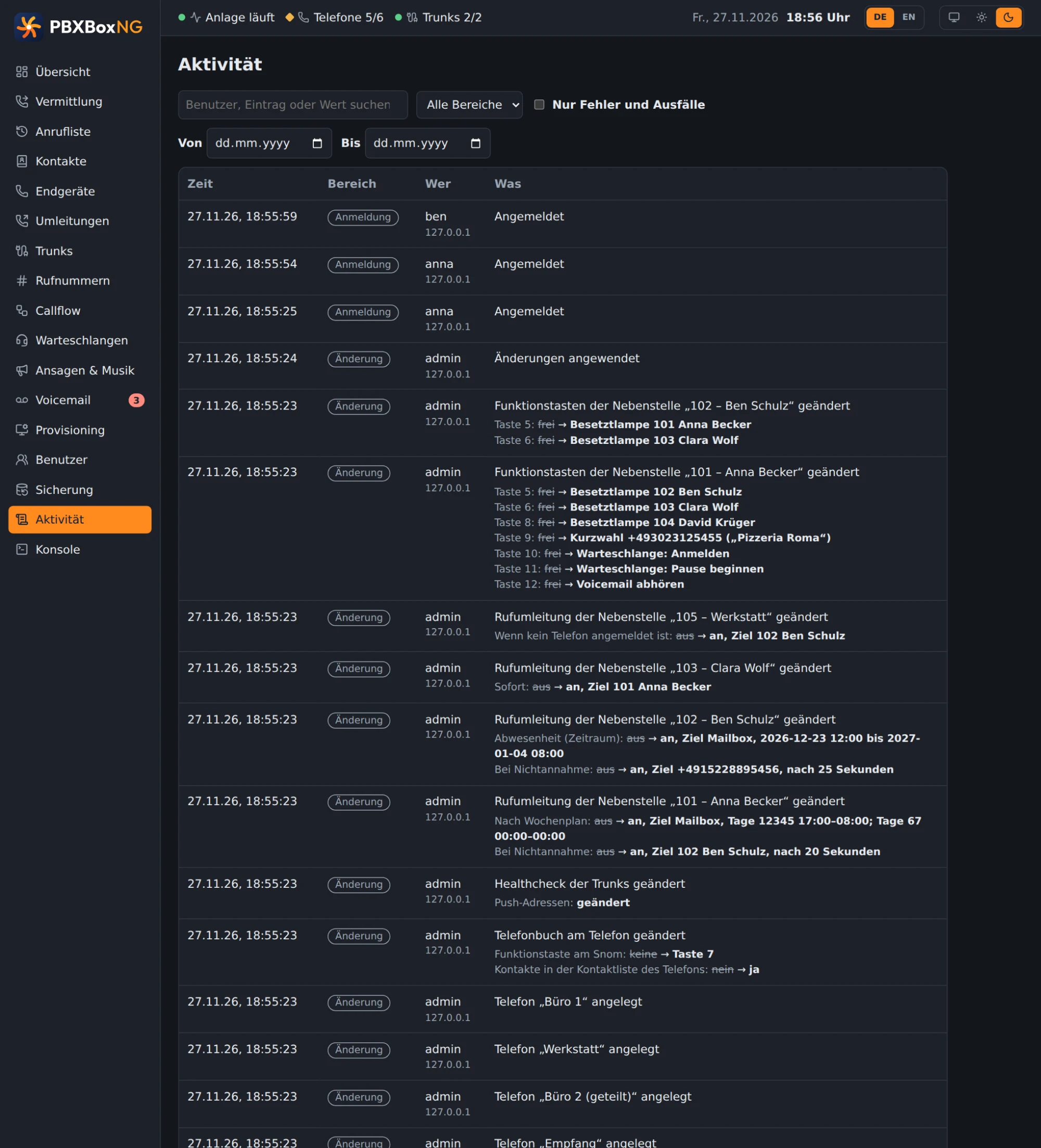
Aktivitätslog

Wer hat was geändert, wer hat sich angemeldet, welches Telefon ist ausgefallen – mit altem und neuem Wert.

  • Filter nach Bereich, Zeitraum und Fehlern
  • Passwörter und PINs werden nie festgehalten
Aktivitätslog
Aktivitätslog

Konsole zur Fehlersuche

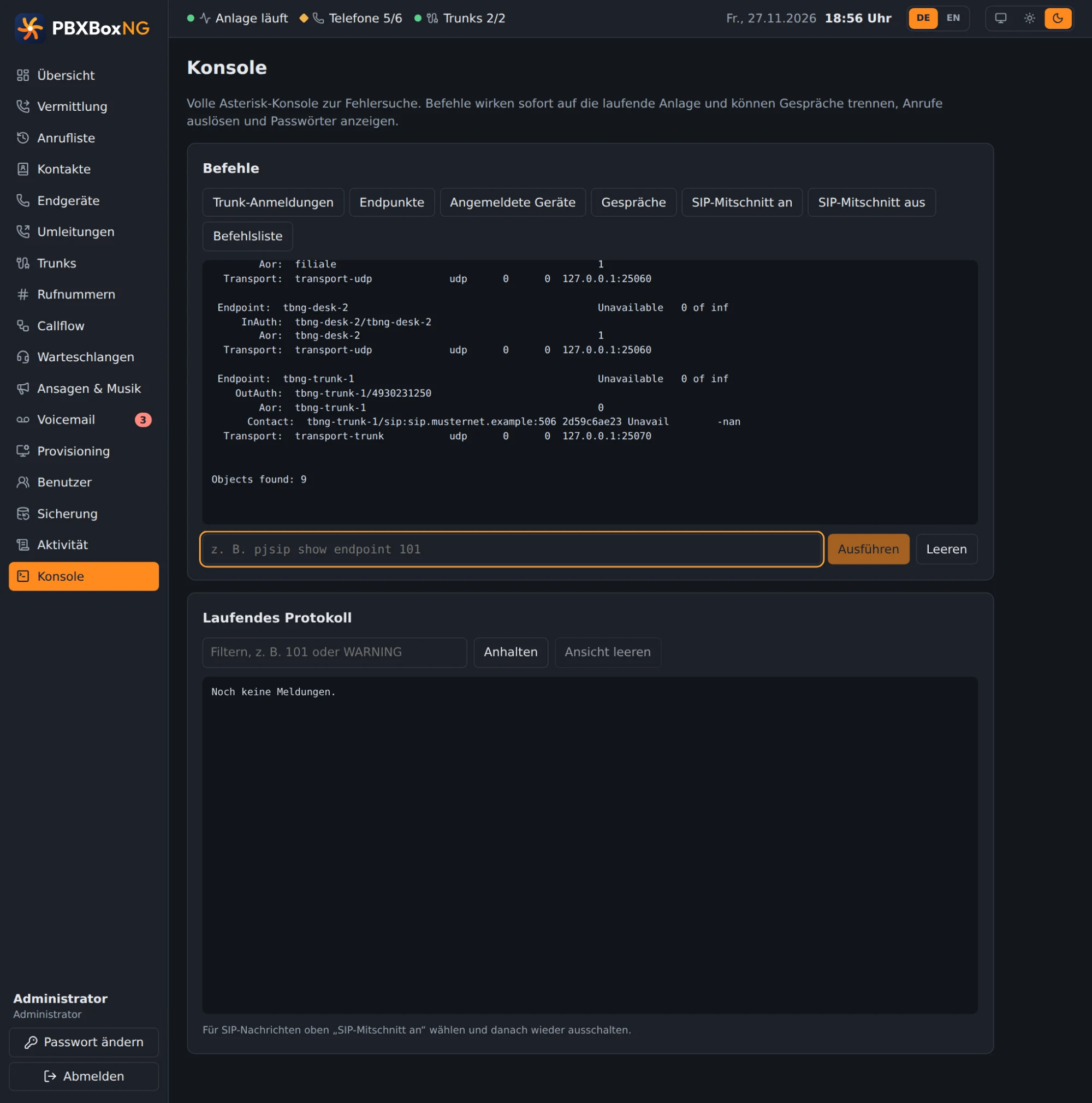
Asterisk-Befehle, laufendes Protokoll mit Filter und SIP-Mitschnitt direkt im Browser – nur für Administratoren.

Konsole
Konsole

Zwei Sprachen, zwei Designs

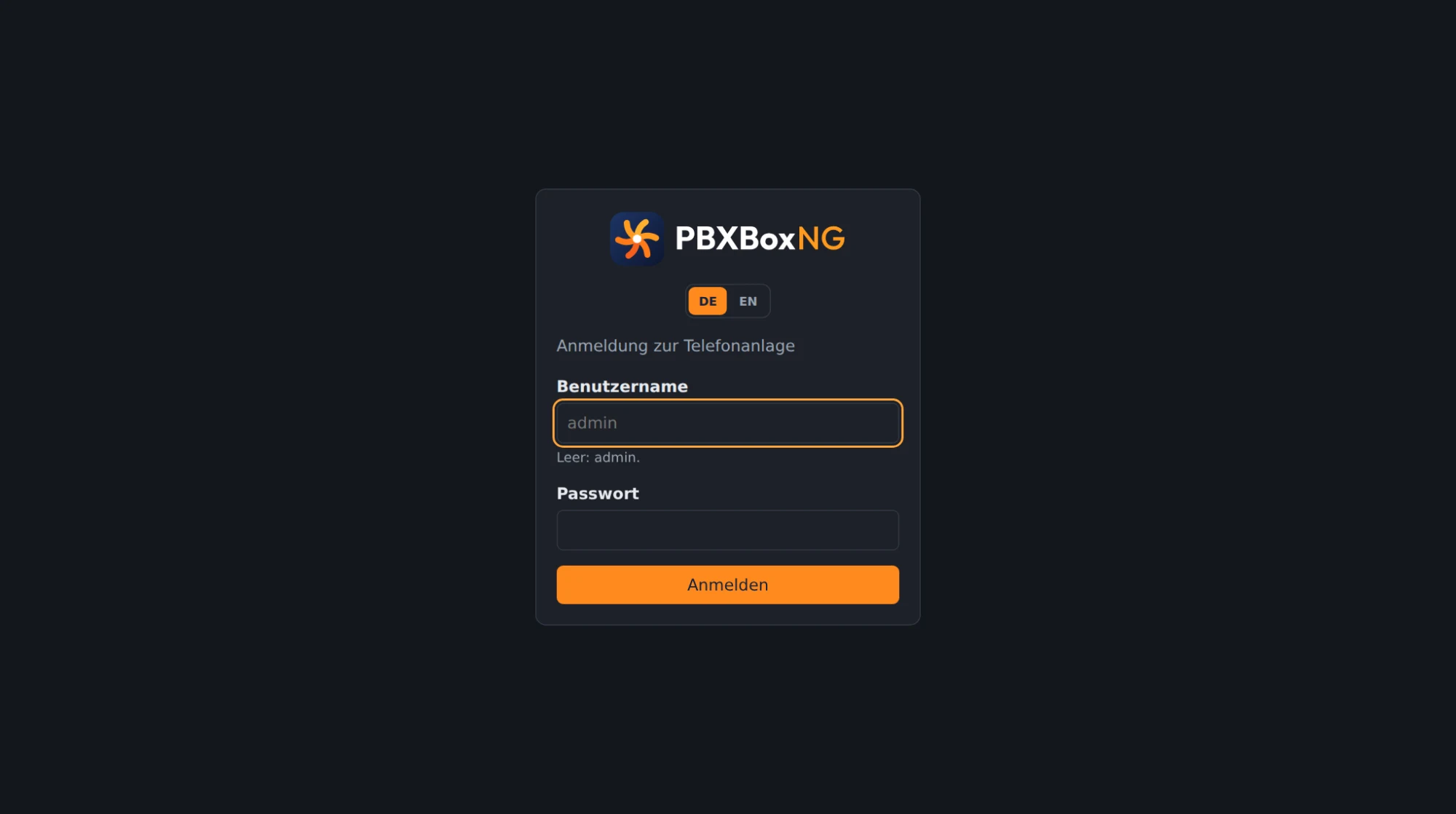
Jeder Benutzer wählt Deutsch oder Englisch selbst. Ansagen, E-Mails und Telefone folgen einer Einstellung der Anlage. Hell, dunkel oder wie das System.

Anmeldung
Anmeldung
Erscheinungsbild
Erscheinungsbild

Technik und Installation

PBXBoxNG läuft in Docker auf einem eigenen Linux-Server, etwa einer kleinen virtuellen Maschine.

Voraussetzungen

  • Linux mit Docker (z. B. Debian)
  • 2 Prozessorkerne, 2 GB Arbeitsspeicher, 20 GB Platz
  • Feste IP-Adresse im Telefonnetz
  • SIP-Anschluss oder zweite Telefonanlage für Anrufe nach außen

Unter der Haube

  • Asterisk 22 mit PJSIP
  • Weboberfläche mit React
  • Server mit Fastify und SQLite
  • HTTPS mit eigenem Zertifikat

Ehrlich: die Grenzen

  • Die Landesvorwahl ist auf Deutschland (+49) eingestellt.
  • Trunks ohne Verschlüsselung (kein TLS, kein SRTP).
  • Keine Statistik über längere Zeiträume.
  • Provisioning nur für die genannten Hersteller.

Starten

cp .env.example .env
docker compose up -d --build
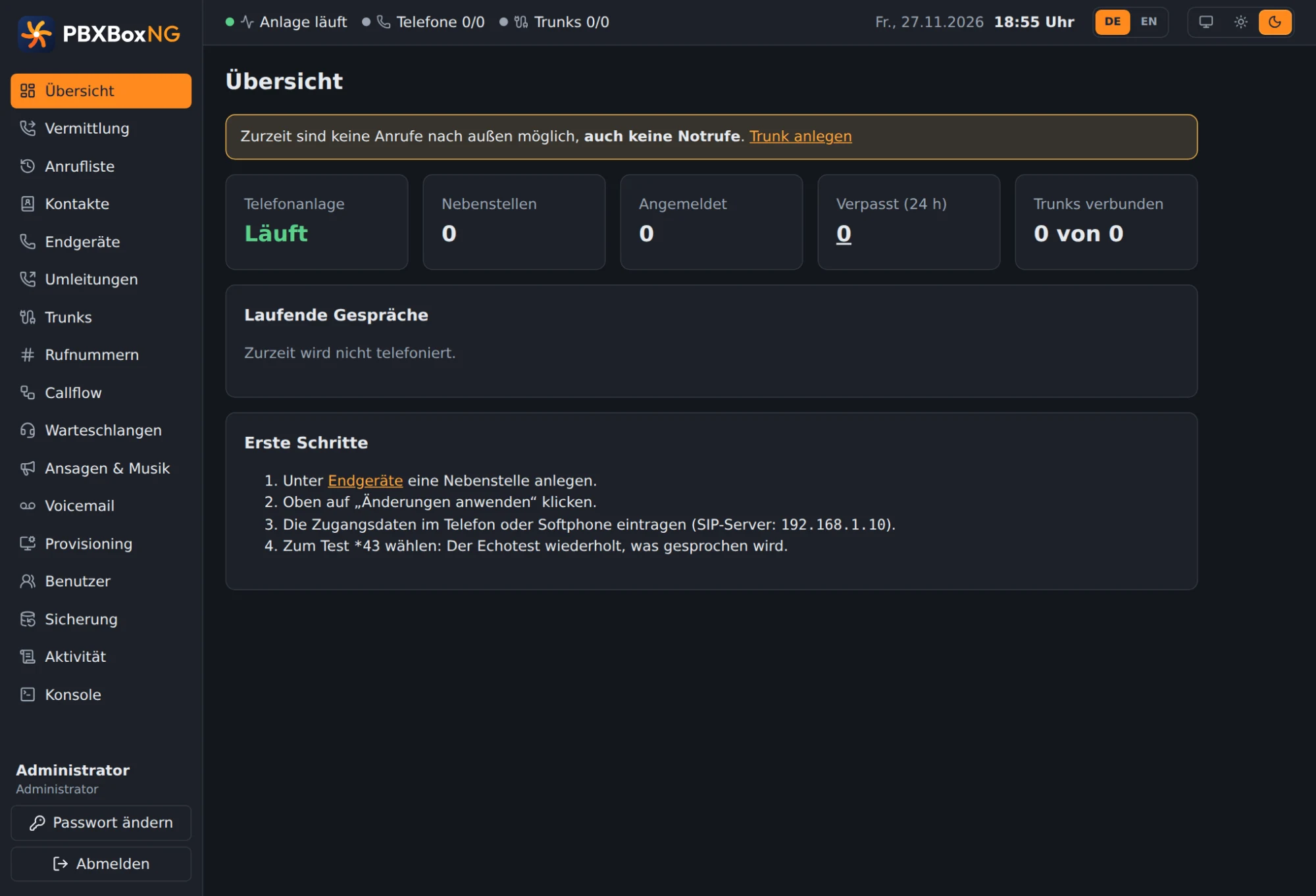
Neue Anlage mit den ersten Schritten

Die ganze Anleitung

Schritt für Schritt für Anwender, Empfang und Administration, mit Bildschirmfotos.

Anleitung herunterladen (PDF)

Alle Bildschirmfotos zeigen eine Testanlage mit erfundenen Namen, Nummern und Adressen.